
Power Automateで経費精算を自動化する方法と注意点
Power Automateで経費精算の申請・承認・会計登録を自動化する手順とメリット、ライセンス制限や法令対応の注意点、専用ワークフローとの使い分けを解説します。
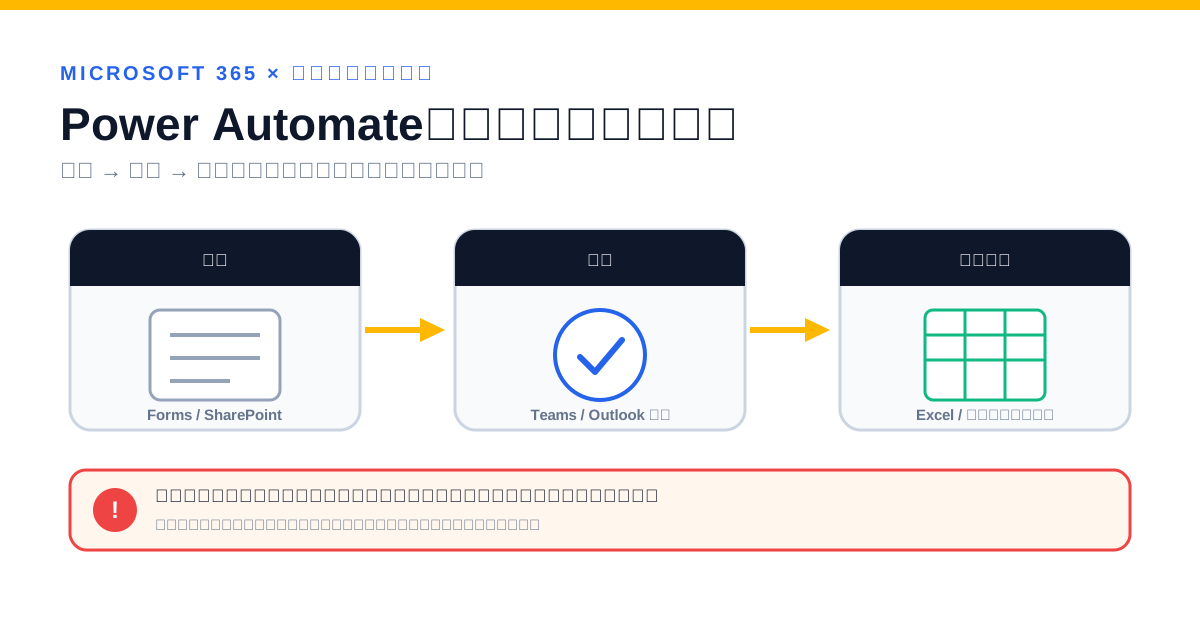
Power Automateで経費精算の申請から承認、会計データ登録までを自動化することは可能です。実際、Microsoft 365ライセンスに含まれる標準コネクタだけで、Forms入力からTeams承認通知、SharePointリストへの記録まで一連のフローを構築できます。ただし、承認ルートが部門ごとに分岐する、金額によって決裁者が変わるといった複雑な条件分岐や、電子帳簿保存法・インボイス制度に対応した証憑管理までを求めると、標準機能だけでは限界に突き当たるケースも少なくありません。本記事では、Power Automateで経費精算を自動化する具体的な手順とメリット、そして情シス担当者が見落としがちな注意点を整理し、自社の運用規模に応じた選択肢まで解説します。
この記事の要点
- Power AutomateはMicrosoft 365標準搭載のノーコード/ローコード自動化ツールで、追加費用なく着手できる点が注目の理由。
- 経費精算の自動化は「申請フォーム作成」「承認フロー構築」「承認後処理」の3工程で組み立てる。
- 最大の効果は処理時間の短縮とヒューマンエラーの削減。
- 一方で、本格運用においては無視できない制約があり、複雑な承認フローや法令対応を含む場合は専用ワークフローの導入が現実的な選択肢になる。
Power Automateとは?経費精算の自動化で注目される理由
Power Automateは、Microsoft 365に標準搭載されたノーコード/ローコードの業務自動化ツールです。追加のライセンス費用をかけずに承認フローを構築できる点が、経費精算の自動化を検討する情シス担当者から支持されています。
Power Automateの基本機能とMicrosoft 365との関係
Power Automateは「トリガー」と「アクション」の組み合わせでフローを設計します。Microsoft Forms、SharePoint、Outlook、Teamsといった既存のMicrosoft 365サービスをそのまま接続できるため、新規システムの導入教育コストがかからず、既に社内で使われているツールの延長線上で自動化を実現できる点が最大の特徴です。
経費精算業務でPower Automateが選ばれる背景
多くの企業がPower Automateを選ぶ理由は「追加コストをかけずに始められる」点に尽きます。ただし無償で使えるのは標準コネクタの範囲に限られ、外部APIや社内DBに接続した時点で有償になります。境界線と見積もりの出し方はPower Automateの料金|有償が要る条件で整理しています。Microsoft 365 Business PremiumやE3以上のライセンスには標準コネクタを使ったフロー作成権限が含まれており、専用ワークフローSaaSを新規契約する前段階のPoC(概念実証)として着手しやすいのです。
自動化によって解消できる経費精算の課題
紙の申請書やExcel台帳による経費精算では、転記ミス、承認者不在による滞留、月末の処理集中が典型的な課題です。Power Automateでフォーム入力から承認通知までを自動化すれば、承認者が外出中や不在でもスマートフォンから承認操作を完了できるため、申請から承認完了までの滞留を減らしやすくなります。
Power Automateで経費精算を自動化する手順は?
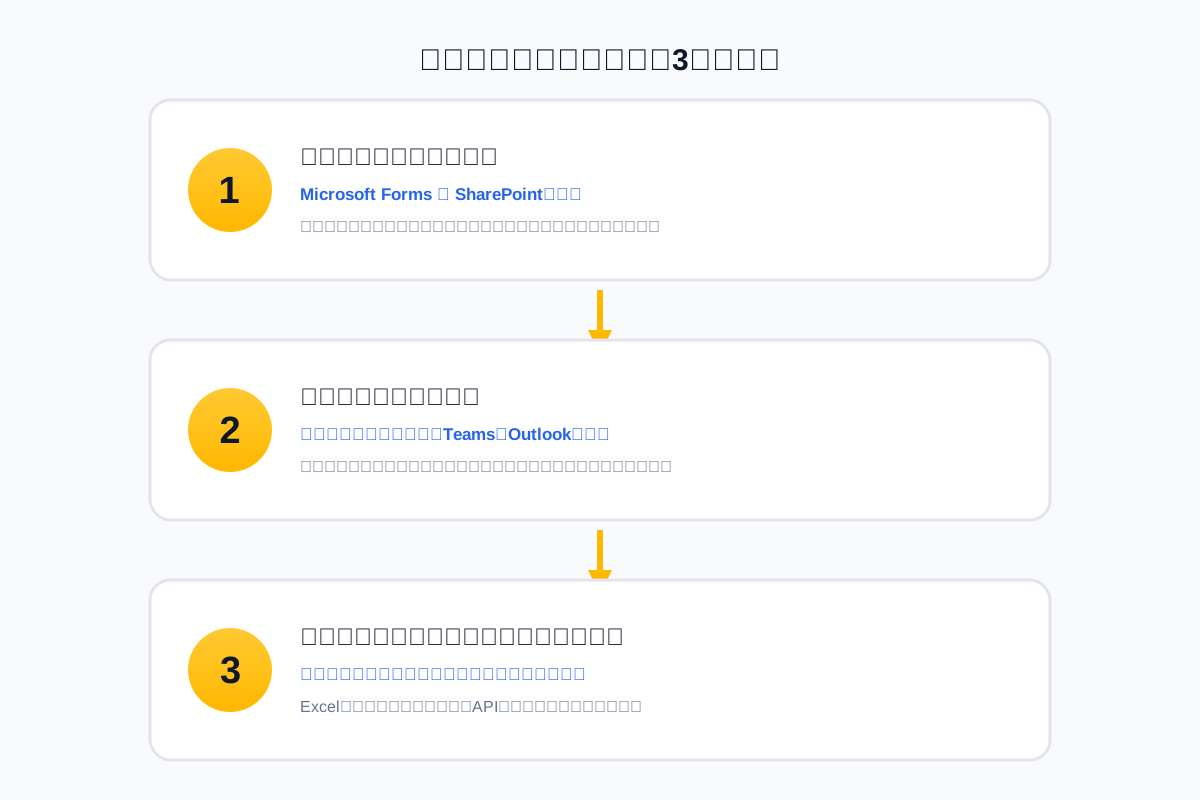
Power Automateによる経費精算自動化は、大きく「申請フォーム作成」「承認フロー構築」「承認後処理」の3工程で組み立てます。それぞれ標準テンプレートをベースに設定を調整すれば、ノーコードのまま構築可能です。
Microsoft Forms/SharePointリストで申請フォームを作成する
申請フォームはMicrosoft Formsで簡易に作成するか、項目数が多い・マスタ連携が必要な場合はSharePointリストを使います。SharePointリストであれば、部門コードや勘定科目をルックアップ列として管理でき、入力ミスの防止にもつながります。
承認フロー(Teams/Outlook連携)をテンプレートから構築する手順
Power Automateには「承認の開始と待機」という標準アクションが用意されており、これをトリガーに設定するだけで承認者へTeamsアダプティブカードまたはOutlookメールが自動送信されます。承認者は通知内のボタンをワンクリックするだけで承認・却下を実行でき、承認結果はSharePointリストのステータス列に自動反映されます。フローエディタ上での具体的な設定項目や、Teamsに届く承認カードの見え方は、Microsoft 365で承認ワークフローを設定する方法【画面付き】で画面キャプチャつきに解説しています。
承認後の会計データ登録・完了通知までを自動化する方法
承認完了後は、Power Automateの条件分岐アクションで金額や勘定科目に応じた処理を振り分け、Excelファイルへの書き込みや会計システムとのAPI連携でデータを自動登録します。同時に申請者へ完了通知を送るフローを追加すれば、経理担当者への問い合わせ対応工数も削減できます。なお、経費精算ではなく備品購入などの購買申請を電子化する場合は、発注・受領まで含めたステータス設計が必要になります。詳しくはMicrosoft 365で購買申請・発注承認を自動化する方法と設計の勘所をご覧ください。また、会計システム側へ何を渡せば仕訳になるのか(勘定科目・部門・税区分・計上タイミングの決め方)は承認データを仕訳にする|会計システム連携の設計で整理しています。
自動化するとどんなメリットがあるのか?
Power Automate導入の最大の効果は、処理時間の短縮とヒューマンエラーの削減です。承認プロセスがシステム上で完結することで、内部統制の観点でも承認履歴が自動的にログとして残ります。
処理時間短縮・転記ミス削減など得られる効果
紙やExcelベースの運用と比較すると、申請から承認完了までの処理時間が大きく短縮され、転記ミスによる差し戻しも減少しやすくなります。承認者の押印待ちがなくなることで、月末月初の処理集中も平準化されます。具体的な短縮幅は業務量や承認段階数によって異なるため、自社の運用でスモールスタートし効果を検証することをおすすめします。
AI Builder連携によるOCR活用の可能性
Power AutomateのプレミアムコネクタであるAI Builderを組み合わせると、領収書画像から金額・日付・店舗名をOCRで抽出し、フォームへ自動転記する構成も可能です。ただしAI Builderはプレミアムライセンスが必要なため、導入前にコスト試算が必須です。
情シス・総務・経理それぞれの立場から見たメリット
情シス担当者にとっては追加システム導入なしで自動化を実現できる点、総務担当者にとっては承認履歴の一元管理による内部統制強化、経理担当者にとっては転記作業の削減による月次締め処理の早期化が、それぞれの立場でのメリットとなります。
ただし、Power Automateで承認フローを自動化しても、従業員が一時的に経費を立て替えて後から精算するという運用自体は残ります。1Approval for Microsoft 365のように、申請の時点で法人決済につなぎ込み、従業員の個人的な立て替え精算そのものをなくす仕組みを取り入れると、承認フローの自動化効果を経費精算プロセス全体に広げやすくなります。関心のある方は1Approval for Microsoft 365の詳細を見るとよいでしょう。
Power Automateの限界はどこにあるのか?
Power Automateには、経費精算の本格運用において無視できない制約があります。ライセンス上の実行回数制限、複雑な承認分岐への対応の難しさ、法令対応の3点が主な壁です。
ライセンス/プレミアムコネクタ/実行回数の制限
Microsoft 365標準ライセンスに含まれるPower Automateは、フローの実行回数に月間上限が設定されており、全社員が日常的に経費申請を行う規模になると上限に抵触する可能性があります。またAI BuilderやHTTP接続などプレミアムコネクタを使う場合は、別途Power Automate Premiumライセンスの追加購入が必要です。
複雑な承認ルート・組織変更・例外処理への対応が難しい理由
Power Automateのフローは基本的に「条件分岐(If/Switch)」の組み合わせで承認ルートを表現します。部門・金額・役職の組み合わせで承認者が変わる多段階承認や、代理承認・差し戻し後の再申請といった例外処理を組み込むと、フローが複雑化し、担当者の異動後に誰も保守できない「属人化」のリスクが高まります。組織変更のたびに承認者情報をフロー内で手動修正する必要がある点も運用負荷を上げる要因です。Teams標準の承認アプリ側にも同じ制約があり、全社展開時にどの方式を選ぶべきかはMicrosoft 365の承認ワークフロー|Teams標準機能の限界と全社展開の3つの選択肢で3つの選択肢として比較しています。
電子帳簿保存法・インボイス制度対応で見落としがちなポイント
Power Automateはあくまでワークフロー自動化ツールであり、電子帳簿保存法が求めるタイムスタンプ付与や検索要件を満たす保存機能、インボイス制度における適格請求書の自動判定機能を標準で備えているわけではありません。これらの法令要件を満たすには、SharePointの保存設定やタイムスタンプサービスとの別途連携が必要になり、設計・保守の負担が増加します。
限界を超えるにはどうすればいい?
複雑な承認フローや法令対応を含めた経費精算基盤を安定運用したい場合、専用ワークフローシステムの導入が現実的な選択肢になります。Power Automateの内製フローは小規模・単純な承認には強い一方、組織全体の統制を担うには限界があるためです。
内部統制・複雑な承認フローに強い専用システムが必要になるケース
多段階承認、部門横断の承認ルート分岐、代理承認、差し戻し後の再申請フローなど、条件分岐が多層化する組織ほど、ノーコードフローの保守限界に達しやすくなります。承認ルートの変更を非エンジニアの総務担当者が画面操作だけで完結できるかどうかが、選定の分かれ目です。
1Approval for Microsoft 365の特徴と選ばれる理由
1Approval for Microsoft 365は、Microsoft 365環境(Teams・SharePoint・Entra ID)との親和性を保ちながら、複雑な承認ルート設定・電子帳簿保存法対応・承認履歴の一元管理を標準機能として備えたワークフロー製品です。Power Automateで構築したフローが属人化・保守限界に達した企業が、既存のM365資産を捨てずに移行できる点が選ばれる理由です。
Power Automateと1Approvalの使い分け・比較のポイント
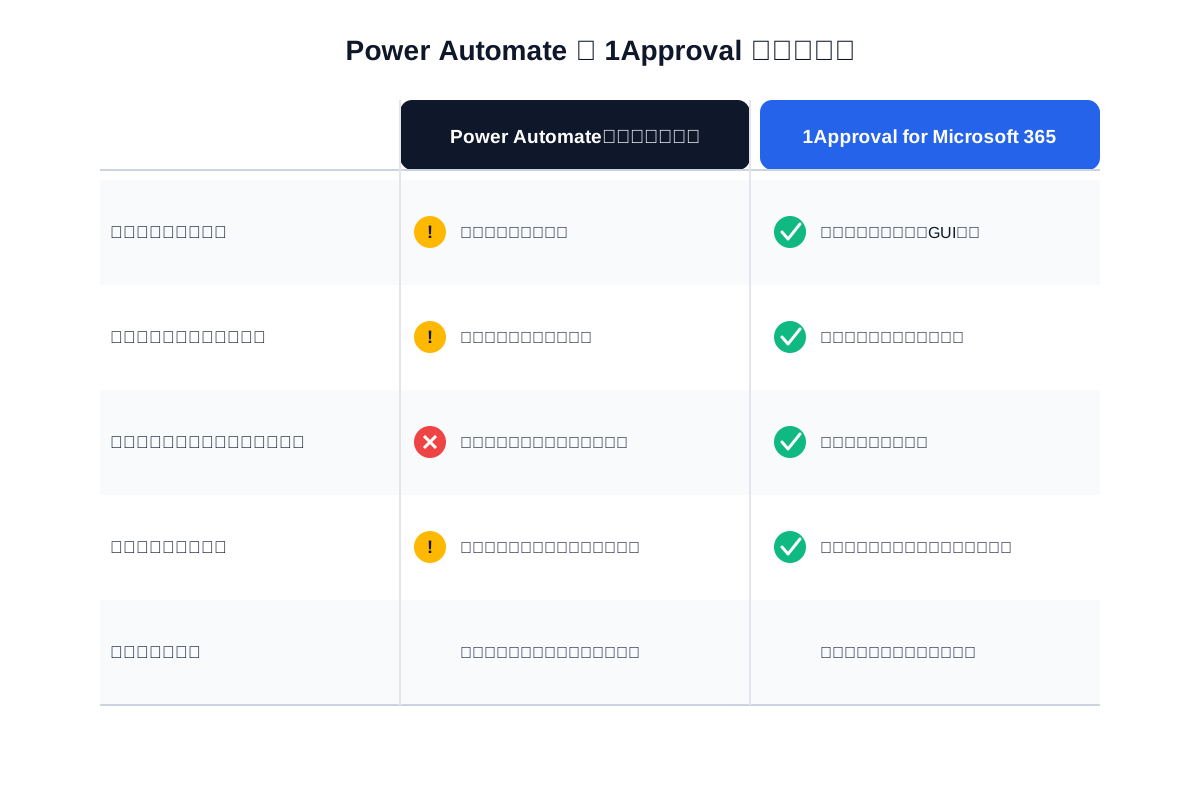
単一部門・単純な承認ルートで完結する経費精算であればPower Automateの内製フローで十分対応できます。一方、全社展開・多段階承認・法令対応まで見据える場合は、1Approvalのような専用ワークフローへの移行を検討する時期といえます。
よくある質問(FAQ)
Q. Power Automateで経費精算の承認フローは無料で作れますか?
はい、標準コネクタの範囲であれば、Microsoft 365のBusiness Premium以上のライセンスに含まれる権限内で追加費用なく作成できます。ただしAI BuilderやHTTPコネクタなどプレミアム機能を使う場合は、Power Automate Premiumの追加ライセンス費用が発生します。
Q. Power Automateとkintone・SharePointの経費精算、どちらが自社に向いていますか?
一概には言えませんが、既にMicrosoft 365を全社導入済みで追加投資を抑えたい企業はPower Automate、データベース機能や柔軟な画面カスタマイズを重視する企業はkintoneが向いています。両者ともノーコードツールである点は共通しますが、承認フローの複雑さへの対応力は、利用する拡張機能やプラグインの選び方によって差が出やすい点に注意してください。
Q. Power Automateで領収書のOCR読み取り(AI Builder)は使えますか?
はい、AI Builderを組み合わせることで領収書画像から金額・日付・店舗名を自動抽出できます。ただしAI Builderはプレミアムコネクタに分類されるため、別途ライセンス購入とAIモデルの学習・調整工数が必要になる点に注意してください。
Q. 経費精算のPower Automateフローが急に動かなくなった場合の原因は?
多くの場合、連携先アプリ(SharePoint・Forms)の画面構成やAPI仕様変更、承認者アカウントの異動・退職による接続エラーが原因です。Power Automateは外部サービスの仕様変更の影響を受けやすいため、フロー実行履歴を定期的に監視し、エラー通知を管理者に自動送信する仕組みを併せて構築しておくことが推奨されます。
Power Automateの運用を続けるにせよ、専用ワークフローへの移行を検討するにせよ、複数のサービス・取引先にまたがる請求処理は見落とされがちなポイントです。1Approval for Microsoft 365では、複数サービス・複数取引先の利用料を月1回の法人一括請求としてまとめられるほか、購買が実行された時点で経費データが自動生成され、会計・経費精算システムとそのまま連携できます。請求情報と経費情報を別々のシステムで追いかける手間を減らしたい場合は、1Approval for Microsoft 365の詳細を見ることから検討してみてください。
まとめ|自社に合った経費精算自動化の進め方
Power Automateによる経費精算自動化は、コストを抑えて素早く着手できる有効な手段です。まずは一部門・単純な承認ルートでスモールスタートし、運用しながら承認フローの分岐パターンや法令対応の要件を洗い出していくアプローチが失敗を避ける近道です。
スモールスタートで始め、運用しながら拡張する重要性
いきなり全社展開を目指すのではなく、まず1つの部門でフローを稼働させ、実際の申請データや例外処理のパターンを蓄積してから拡張範囲を判断することで、属人化や保守負荷の増大を未然に防げます。
将来の拡張性・保守性を見据えたツール選定のチェックポイント
承認ルートの変更を非エンジニアが画面操作だけで完結できるか、電子帳簿保存法・インボイス制度への対応が標準機能でカバーされているか、実行回数やライセンス費用が事業規模の拡大に耐えられるか。この3点を基準に、Power Automateの内製運用を続けるか、1Approval for Microsoft 365のような専用ワークフローへ移行するかを見極めることが、長期的に保守可能な経費精算基盤の構築につながります。なお、SaaSの利用申請やアクセス権限の承認でも同種の限界が表面化します。あわせて見直す場合はMicrosoft 365 SSO申請承認、標準機能の限界と解決策も参考にしてください。
本記事はPower Automateでフローを内製する側の話に絞っています。承認する人から見た体験——Teams上でワンクリックで処理できるか、差し戻しが簡単か、モバイルで完結するか——はTeams経費申請のワンクリック承認|標準機能の限界で扱っています。
監修

伏見 匡矩
株式会社エイチ 代表取締役社長
株式会社エイチ代表取締役社長。出張手配・会場手配の実務を起点に、申請・承認から購買実行までを一体で扱う1Approvalを立ち上げ、事業責任者としてプロダクト設計に携わる。承認されたあとの購買・手配をどう自動化するかという観点から、Microsoft 365を基盤とした申請・承認の設計を扱っている。
経歴・運営者情報を見るこの記事のテーマ
あわせて読みたい
kintoneで経費申請を自動化する方法|標準機能の限界とは
kintoneの標準機能だけでは経費申請の完全自動化は実現できません。仕訳連携・領収書突合・購買連携という3つの壁と、プラグインや外部連携を使った解決策を、総務・経理・情シスの視点から解説します。
kintoneの経費精算は承認後が詰まる|購買・出張との連携
kintoneで経費精算を回していると、承認までは速くなっても、承認後の発注・予約・転記が手作業で残ります。経費を「使ったあとに記録する業務」から「購買・出張を実行した時点で生成されるデータ」へ変える考え方と、購買・出張連携で何が変わるのか、三部門での進め方までを解説します。
Questetraとは?BPMとワークフローの違い
Questetra BPM Suite(クエステトラ)はBPMNという標準記法でプロセスを描くクラウド製品です。稟議ワークフロー製品と価格帯が一段違うのは、想定しているプロセスの形が違うからです。人だけが順に処理するのか、人とシステムが交互に動くのか。公式の料金と機能から、BPMとワークフローの分かれ目を整理します。
楽楽精算 ワークフロー|稟議も通せるのか
楽楽精算(株式会社ラクス)は経費精算システムですが、公式機能として汎用ワークフローを持っています。稟議書など経費以外の申請書も作れるため「ワークフローシステムを別に買わなくて済むのか」が論点になります。初期費用10万円・月額3万円からという料金の読み方、AI-OCRと交通系ICカード連携がオプションである点、そして名前の似た楽々WorkflowIIとの違いまで整理します。
※記載されている会社名・製品名は各社の商標または登録商標です。