
Teamsの承認ワークフローと承認アプリに関する記事
Teamsには承認アプリ(Approvals)とWorkflowsアプリという2つのワークフロー機能があり、どちらもチャット画面のまま申請と承認を完結できます。この2つの使い分け、承認リクエストが届かない・表示されないときの調べ方、経費申請や購買申請への広げ方、そして標準機能では組めない範囲を、情シス・総務の担当者向けに整理した記事をまとめています。
Teamsのチャットを、承認ワークフローの入口にする
承認が遅れる原因の多くは、承認者が専用システムにログインしないことにあります。Teamsをワークフローの入口にすると、承認者は普段見ている画面のまま意思決定できます。Teamsには承認アプリ(Approvals)とWorkflowsアプリという2つの機能があり、名前が似ているため混同されがちです。ここでは2つの使い分け、Teams上で承認を完結させる方法、届かない・表示されないときの調べ方、そして標準機能で足りなくなる境界を整理します。
承認アプリとWorkflowsアプリの違い
Teamsには標準で「承認(Approvals)」アプリが用意されており、チャットやチャネルから承認依頼を作成し、メッセージ内のボタンで承認・却下まで完了できます。テンプレートを使えば休暇申請や購買申請をすぐに始められ、承認者を複数指定して全員承認・いずれか承認を切り替えることも可能です。名前の似た「Workflows」アプリは別物で、こちらはPower Automateのテンプレートをチャネルに取り付けるための入口です。単発の承認依頼を出したいなら承認アプリ、条件分岐や後続処理を含むワークフローを組みたいならWorkflowsアプリ経由でPower Automateへ、という切り分けになります。
限界は3点に集約されます。ひとつは条件分岐で、金額別の多段階承認は標準では組めません。ふたつめは監査で、申請データはバックエンドのDataverseに保存されますが、情シスや監査部門が全社の申請を横断して一覧・検索する画面は用意されていません。みっつめは通知で、Teamsの通知欄に届くだけのため多忙な承認者が見落としやすく、Teamsライセンスを持たない相手には届きません。
Adaptive Cardsで承認体験を作り込む
標準アプリの枠を超えたい場合、Power AutomateからAdaptive Cardsを投稿する方法があります。カード上に申請内容・金額・添付・承認ボタンをまとめて配置できるため、承認者はカードを見るだけで判断でき、別画面への遷移が発生しません。差し戻し理由の入力欄をカード内に持たせることもできます。
作り込みの代償は保守です。カードのJSONとフローのロジックが分かれて管理されるため、申請項目をひとつ増やすだけでも両方に手を入れる必要があります。申請の種類が増えるほどカードとフローの組み合わせが増えるので、対象を数種類に絞って始めるのが現実的です。
承認リクエストが届かない・表示されないとき
Teamsのワークフローで最も多い問い合わせは、依頼したはずの承認が承認者の画面に出てこない、というものです。原因はいくつかに分かれます。承認アプリがその人のTeamsにピン留めされておらず気づいていない、通知がバナーではなくアクティビティ欄にだけ届いている、承認者に指定したアカウントがライセンス対象外あるいは外部ユーザーである、フロー側が承認アクションの手前で失敗している、といったものです。
切り分けの順序は決まっています。まずPower Automateの実行履歴で、承認アクションまで到達しているかを見ます。到達していればTeams側の表示と通知の問題、到達していなければフローの問題です。ここを先に分けずに設定を触ると、直ったのか直っていないのかが分からなくなります。
AIを承認の一次チェックに使う
承認者の負担は、件数そのものよりも「大半は問題ないが、見ないわけにはいかない」申請の多さから来ます。ここにAIによる一次スクリーニングを挟むと、規程違反の疑い・金額の異常・添付漏れといった観点で申請に注釈が付き、承認者は例外にだけ時間を使えるようになります。
注意したいのは、AIチェックがTeamsの標準機能ではないことです。実現するにはPower Platform側で組むか、AIによる事前チェックを備えたサービスを承認の手前に置くかのいずれかになります。また、AIの判定を承認の代替にはせず、あくまで人の判断を助ける層として設計してください。
よくある質問
Q. Teamsでワークフローを作るには何から始めればよいですか?
申請の種類が1〜2件で承認者も固定なら、Teamsの承認アプリ(Approvals)から始めてください。チャットの「+」から承認を選び、テンプレートを開けば当日から使えます。金額による承認者の切り替えや、承認後の自動処理が必要になった時点で、WorkflowsアプリからPower Automateのテンプレートを取り付ける形に移ります。最初からPower Automateで組もうとすると、動く前に設計で止まりがちです。
Q. 承認アプリとWorkflowsアプリは何が違いますか?
承認アプリは承認依頼そのものを作って追跡するためのもので、Workflowsアプリはチャネルやチャットに自動処理を取り付けるための入口です。Workflowsから選べるテンプレートの中身はPower Automateのフローなので、条件分岐や外部サービス連携を含むワークフローはこちら側で組むことになります。
Q. Teamsの承認アプリで承認した履歴はどこに残りますか?
承認アプリ内の「履歴」タブから確認できます。データ自体はバックエンドのMicrosoft Dataverseに保存されますが、直接参照するにはPower Platform側の管理権限が必要で、一般の申請者・承認者が自由に検索・集計することはできません。
Q. Teamsのライセンスを持たない相手を承認フローに含められますか?
標準の承認アプリでは通知が届かないため、実質的に含められません。社外の委託先や取引先が承認に関わる場合は、メールなど別の経路でも承認できる仕組みを用意する必要があります。
Q. Teamsで承認したあと、発注や精算まで自動化できますか?
Teams単体ではできません。承認結果を受けて発注・精算を行うには、購買サイトや会計システムとの連携をPower Automateで組むか、承認と購買が一体になったサービスを使うことになります。
テーマから探す
記事一覧(8件)
Teams承認アプリの使い方|作成から運用まで
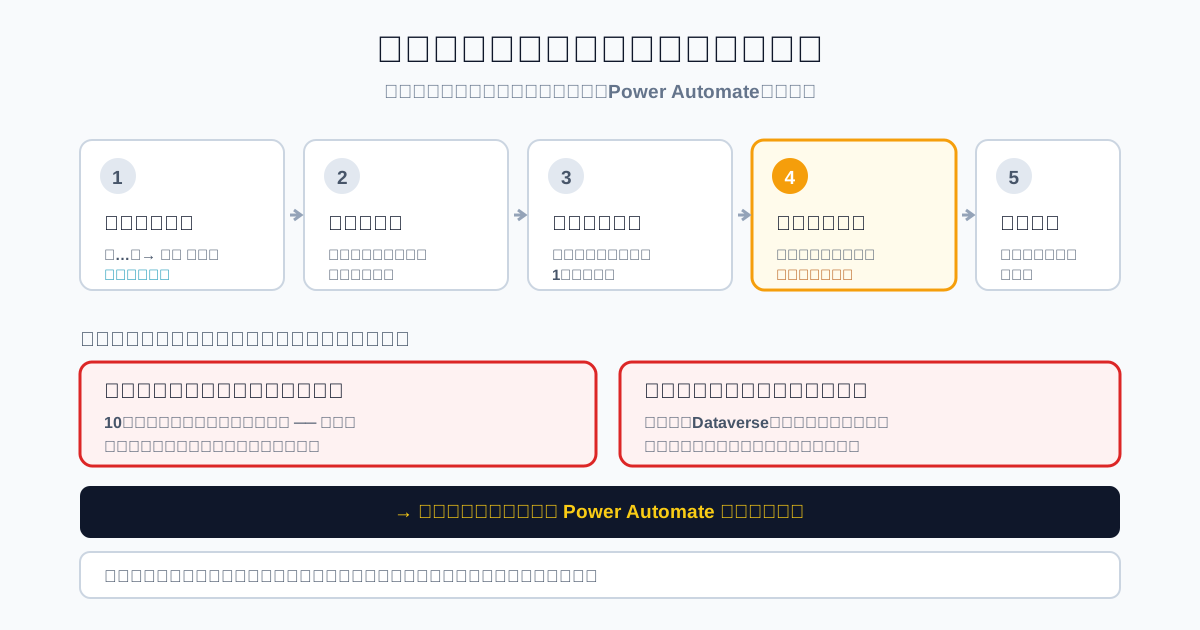
Microsoft Teamsに標準搭載されている承認(Approvals)アプリだけで、申請から承認までを完結させる手順をまとめます。アプリの開き方、承認依頼の作成、複数承認者の指定、テンプレートの作り方、電子署名の使い方までを順に追い、あわせて「承認が使えない」ときの確認点と、標準機能だけでは足りなくなる境界も整理します。
Teamsの承認通知が届かない・見落とす原因と対策
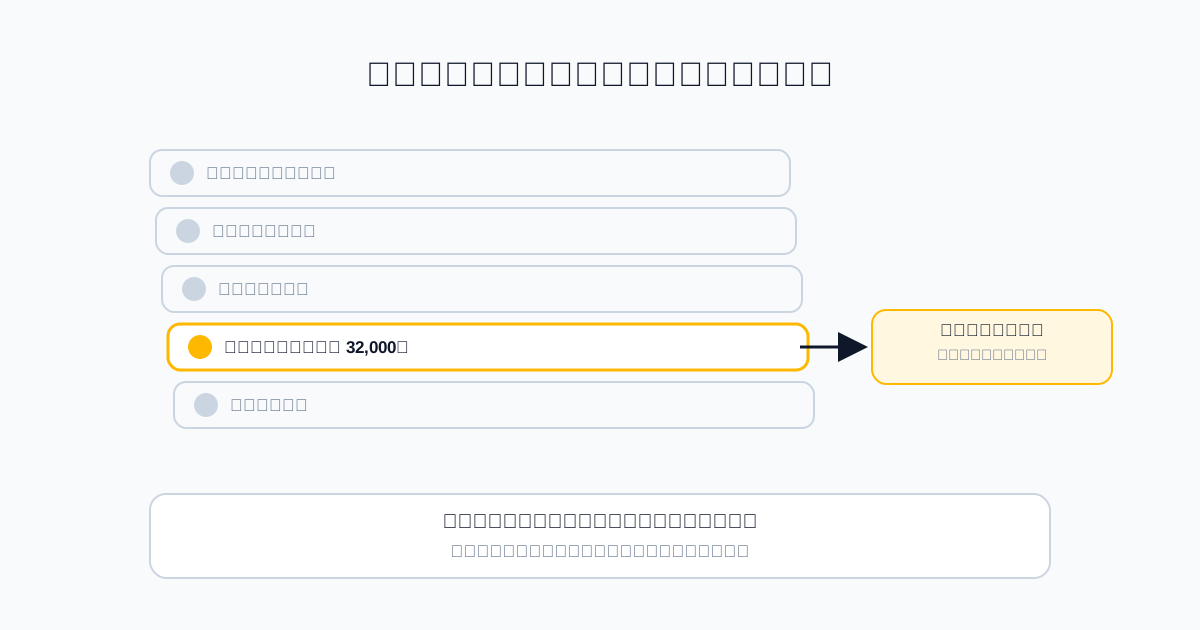
Microsoft Teamsの承認依頼が承認者に届かない、あるいは届いても見落とされる原因を、通知設定・ライセンス・フローの実装・運用設計の4階層に分けて整理します。切り分けの手順、標準機能で組めるリマインドとエスカレーションの設計、社外メンバーへの通知が届かない問題への対処までを解説します。
Teamsで購買申請から発注までを完結させる方法
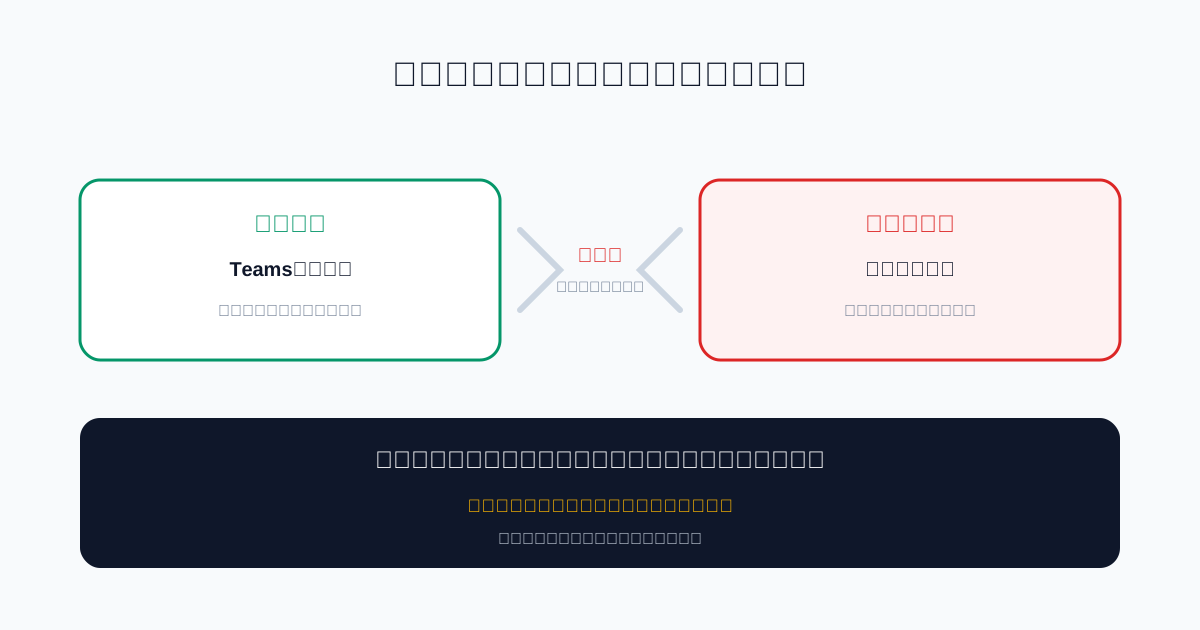
Microsoft Teams上で購買申請・発注承認を運用する方法を、標準の承認アプリで組む場合、Power Automateで作り込む場合、承認と発注が一体のサービスを使う場合の3通りで比較します。承認後の発注が手作業で残る構造的な問題、分割発注への対策、選定の判断軸までを解説します。
Teams承認の履歴・監査証跡はどこまで残せるか
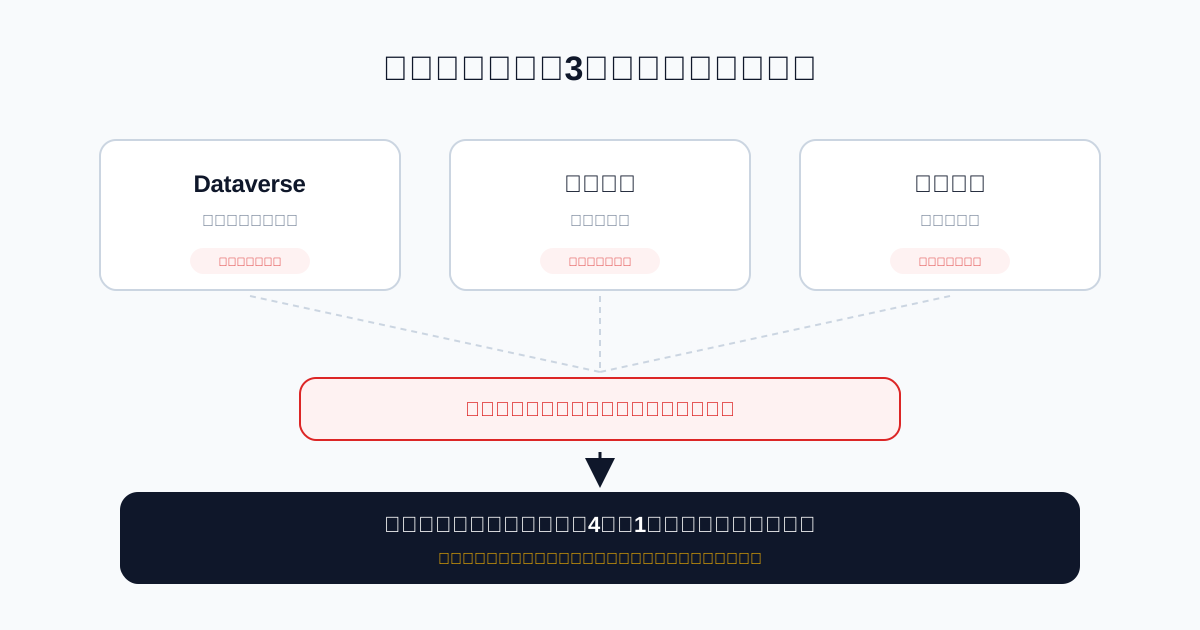
Microsoft Teamsの承認アプリで作成した申請データがどこに保存され、監査時にどこまで取り出せるのかを整理します。Dataverse・Power Automateの実行履歴・監査ログという3つの保存先の違い、保持期間の考え方、承認結果を台帳に書き出す補強策と、内部統制で求められる証跡4点の揃え方までを解説します。
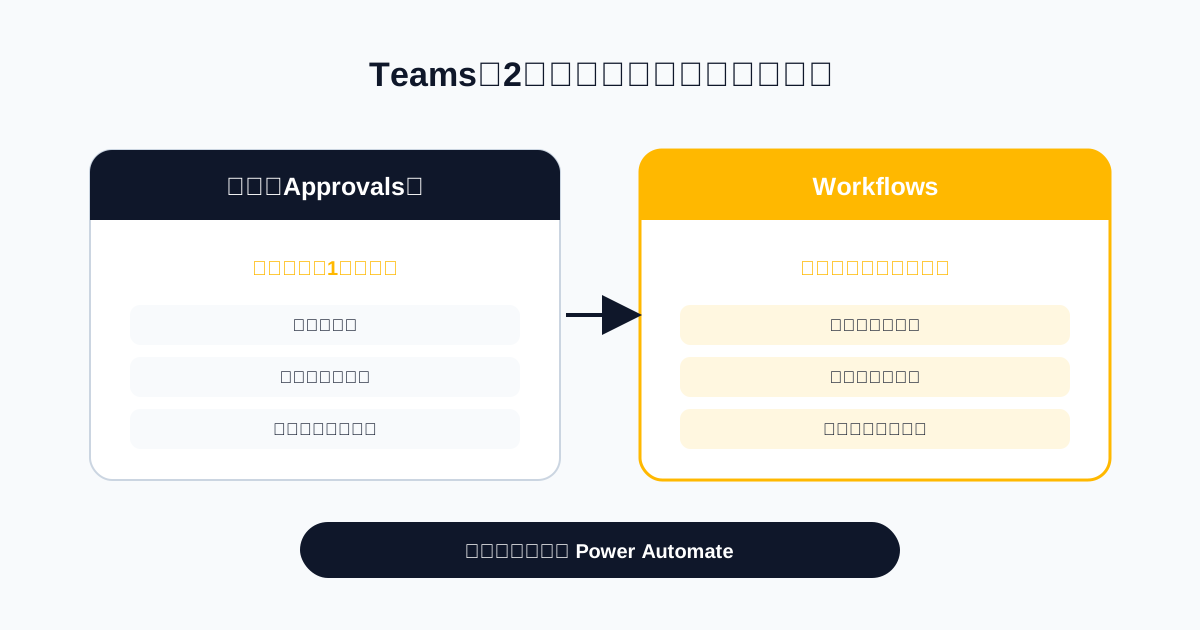
TeamsのWorkflowsアプリとは?承認アプリとの使い分け
Microsoft Teamsの「Workflows」アプリでできることを、標準の「承認(Approvals)」アプリやPower Automateとの違いから整理します。テンプレートから始める4つの手順、申請承認業務で使う際の向き不向き、フローの所有者移管やライセンスの落とし穴まで、情シス・総務担当者向けに解説します。
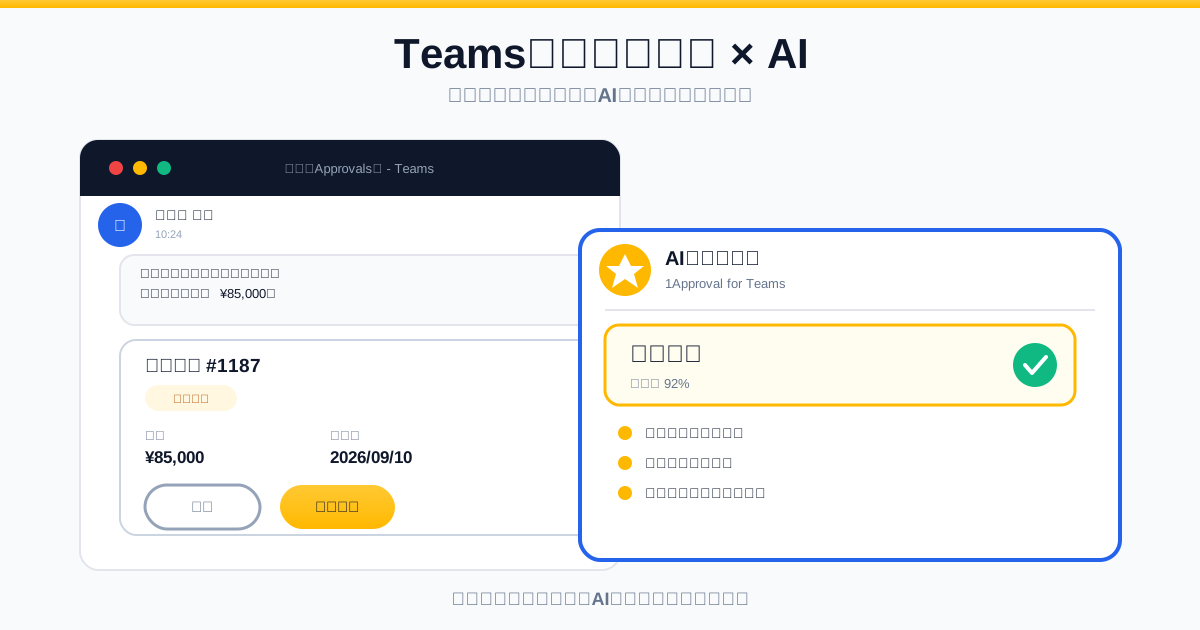
Microsoft Teamsのチャット承認とAI活用方法を解説
Microsoft Teamsのチャット承認機能の仕組みと標準アプリが抱える限界を解説し、AIによる自動チェックや承認レコメンド機能を組み込む方法、情シス・総務・経理での活用例や導入時の選び方までまとめて紹介します。
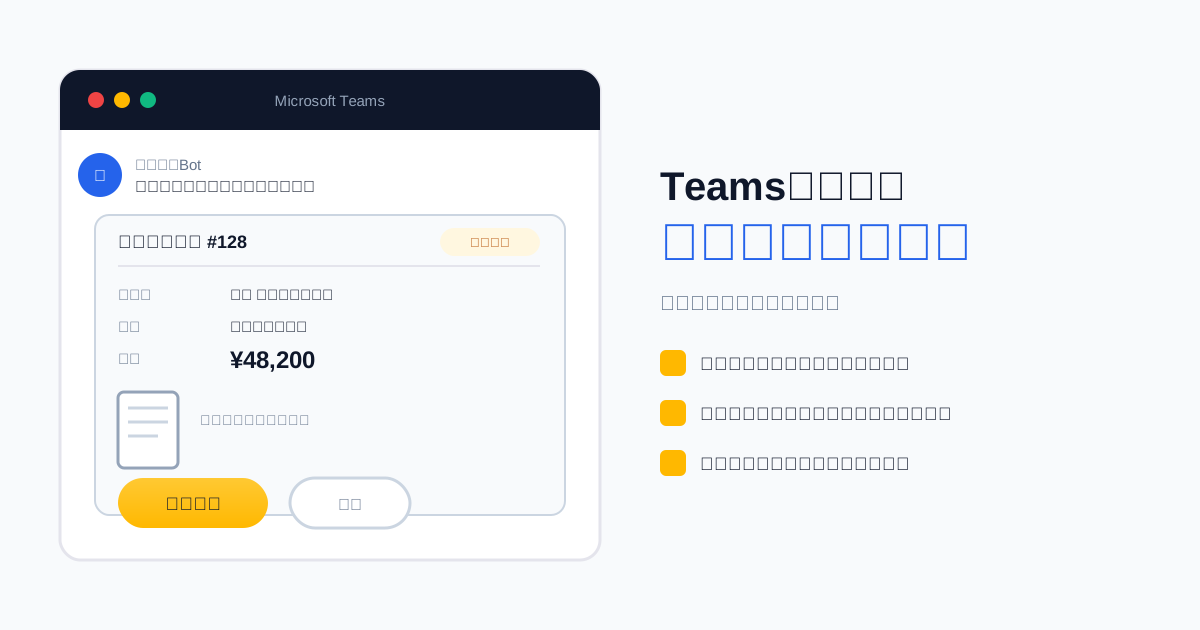
Teamsで経費精算はできる?標準機能の限界と方法
Microsoft Teams標準の「承認」アプリでも経費の申請と承認は回せますが、精算までは完結しません。金額による経路分岐、証憑の回収、会計へのデータ連携が標準機能の外にあるためです。どこまでが標準で足りて、どこから別のしくみが要るのかを線引きし、Teams上で経費精算まで通す方法を解説します。
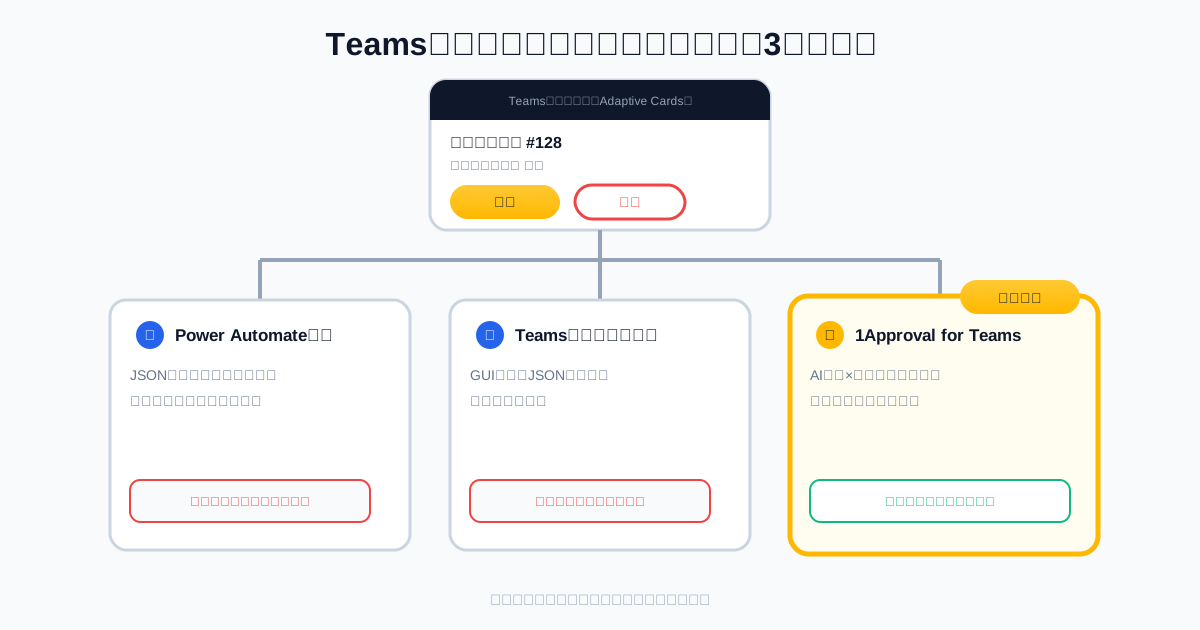
TeamsのAdaptive Cards実装手順|承認カードの作り方
TeamsのAdaptive Cardsで承認カードを実装する手順を、トリガー設定からカードのJSON作成、投稿、応答取得、結果反映までの5ステップで解説。JSON編集で詰まる箇所、メッセージ更新期限などの運用上の制約、自作の保守負担が増えるタイミングまで実装者目線でまとめます。
該当する記事が見つかりませんでした。