
Microsoft 365の承認ワークフロー|Teams標準の限界
Microsoft 365標準の承認ワークフロー(Teams承認アプリ)でできること・できないことを整理し、Power Automate内製、専用ワークフローシステム連携を含む全社展開の3つの選択肢を情シス・総務の実務目線で比較します。どの方式を選ぶかの判断軸に絞って解説します。
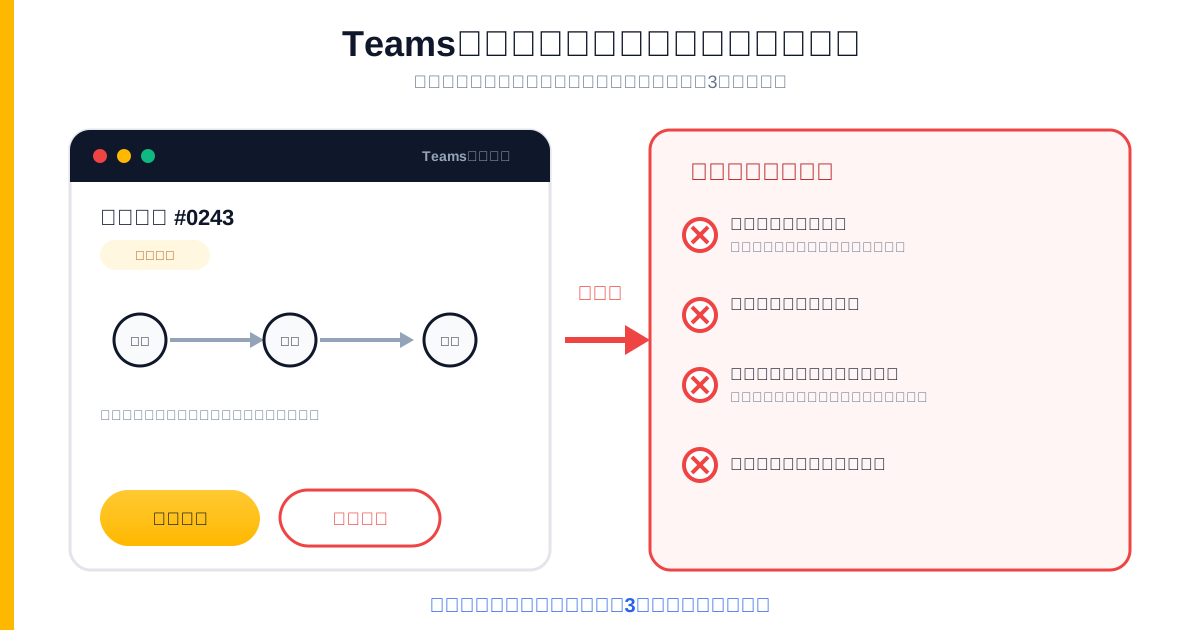
一方で情シス担当者からは「条件分岐が組めない」「監査ログが取れない」という声も多く、総務・経理担当者からは「金額によって承認者を変えたいが標準機能では無理だった」という相談が後を絶ちません。本記事では、Teams承認ワークフローの仕組みから基本操作、実際に運用でぶつかる限界、そして全社展開を見据えた3つの選択肢までを、情シス・総務双方の実務目線で整理します。
扱うのはどの方式を選ぶかという判断です。Adaptive Cardsを自分で組む場合の具体的な実装手順はTeamsのAdaptive Cards実装手順|承認カードの作り方に分けてあるので、方式が決まったあとはそちらをご覧ください。
この記事の要点
- Teamsの承認ワークフローは、標準アプリ「承認」を中核に、Power Automate・SharePoint・Microsoft Formsを組み合わせるのが基本形。
- 標準の承認アプリは多くのビジネス向け・エンタープライズ向けプランに含まれ、追加費用なしで使える。
- 基本操作は要求作成・送信・承認/却下・履歴確認の4ステップで完結する。
- 1〜2段階の承認には十分だが、内部統制や複雑な決裁ルートが必要な場面では機能不足になる。
- 全社展開時は「標準アプリのみ」「Power Automate内製」「専用ワークフローシステム連携」の3択で比較するのが定石。
Microsoft 365 Teamsの承認ワークフローとは?仕組みを理解する
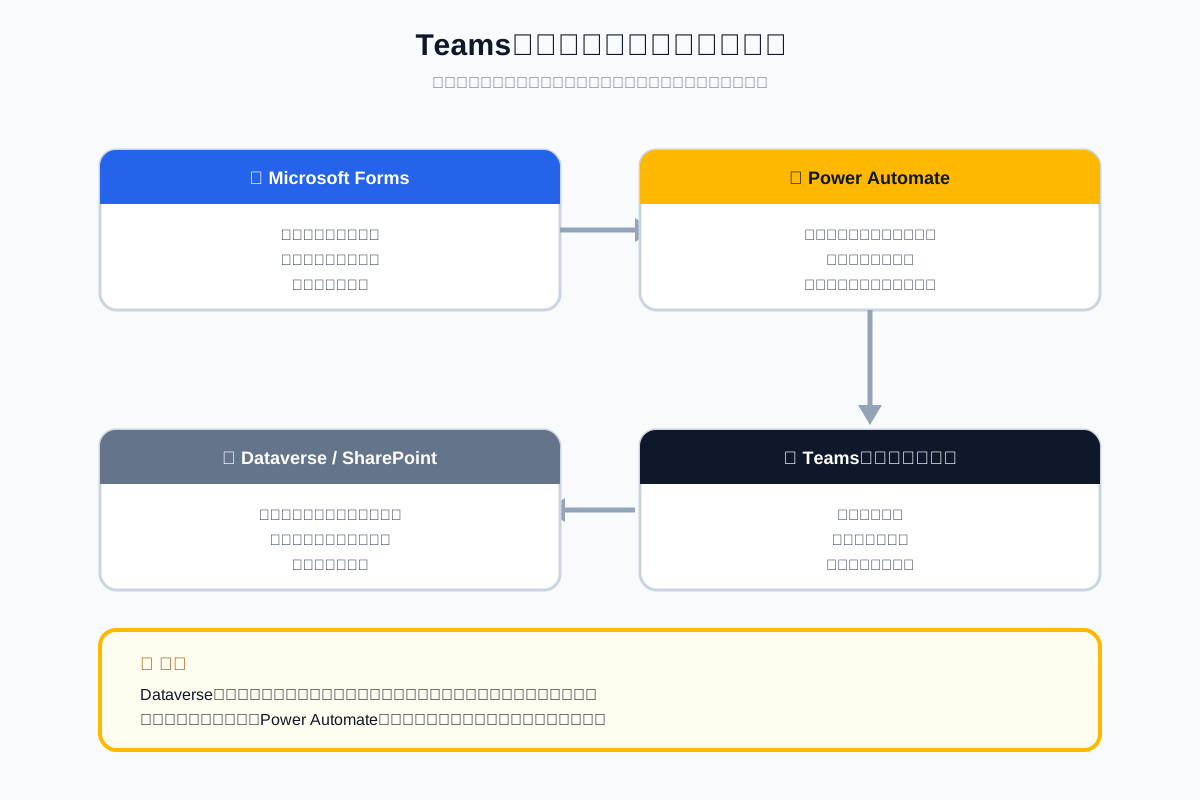
Teamsの承認ワークフローは、標準アプリ「承認」を中核に、Power Automate・SharePoint・Microsoft Formsを組み合わせて構築するのが基本形です。単体のアプリだけでなく、周辺サービスとの連携度合いによって実現できる業務範囲が大きく変わります。
Teams標準搭載「承認」アプリの概要と位置づけ
「承認」アプリはMicrosoft 365(旧Office 365)のライセンスに標準で含まれ、追加課金なしでチャットやチャネルから承認依頼を送信できる機能です。申請データはDataverse(旧Common Data Service)に保存され、承認履歴は個人の「承認」タブから確認できます。ただし保存先がDataverseである以上、テナント全体を横断した一括検索や部署単位でのデータ抽出には別途Power Automateやレポート作成の工数が必要になります。
Power Automateとの連携でできること
Power Automateと連携させることで、承認完了後にSharePointリストへの自動書き込みやOutlookでの通知送信、Teamsチャネルへの結果投稿といった後処理を自動化できます。フロー作成画面には「承認の開始と待機」というアクションが用意されており、これをトリガーに複数のアクションを連結する形で業務プロセス全体を組み立てます。実際のフロー作成手順は、Microsoft 365で承認ワークフローを設定する方法【画面付き】で管理画面のキャプチャつきに解説しています。
SharePoint・Microsoft Formsを組み合わせた拡張パターン
申請フォームをMicrosoft Formsで作成し、回答をトリガーにPower Automateで承認フローを起動、結果をSharePointリストに蓄積するパターンは、経費精算や備品購入申請でよく採用される構成です。フォーム側で入力必須項目やドロップダウン選択を設定できるため、申請内容の記入漏れをある程度防止できます。
Teams標準の承認アプリの使い方(基本操作手順)
承認アプリの基本操作は、要求作成・送信・承認/却下・履歴確認の4ステップで完結します。Teamsアプリ一覧から「承認」を追加するだけで、追加のライセンス購入や管理者による特別な有効化作業は原則不要です。
本記事は全社展開の判断軸を扱うため、操作は要点にとどめます。テンプレートの作り方、複数承認者の扱い、「承認が使えない」ときの確認点まで含めた手順はTeams承認アプリの使い方|作成から運用までにまとめました。
新しい承認要求を作成・送信する手順
Teams左側メニューの「承認」を開き、「新しい承認」ボタンから承認者・タイトル・詳細・添付ファイルを入力します。承認者は複数人を「順番に承認(直列)」または「同時に承認(並列)」のいずれかで指定でき、送信すると対象者のTeams通知とメールに承認依頼が届きます。
テンプレートを使った承認フローの作り方
休暇申請・経費報告・契約承認など、あらかじめ用意されたテンプレートを選択すると入力項目が自動で設定され、毎回ゼロから項目を作る手間を省けます。頻出する申請パターンについては独自のテンプレートとして保存し、部署内で使い回すことも可能です。
チャット・チャネルから直接承認依頼する方法
承認アプリを開かずとも、チャットやチャネルのメッセージ入力欄で「+」アイコンから承認アプリを呼び出し、その場で承認依頼を作成して送信できます。日常のやり取りの流れの中で申請が発生しやすい総務・経理業務との相性は良好です。
Teams標準の承認アプリの限界はどこにあるのか?
Teams標準の承認アプリは、シンプルな1〜2段階の承認には十分対応できますが、企業の内部統制や複雑な決裁ルートを求める場面では機能不足に直面します。理由は、条件分岐エンジンや監査ログ機能が本格的なワークフロー製品ほど作り込まれていないためです。
複雑な条件分岐・多段階承認に対応できない
標準アプリ単体では「10万円未満は課長承認のみ、10万円以上は部長・役員も承認」といった金額連動の分岐処理を組めません。Power Automateで条件分岐(Switchアクションや条件アクション)を追加実装する必要があり、申請パターンが増えるほどフローが複雑化し、保守担当者以外には修正が難しいブラックボックス化が起きやすくなります。
監査ログ・内部統制対応が不十分(管理者でも申請内容を一括閲覧不可)
管理者であっても、全社員の承認履歴をダッシュボードで一覧・検索する標準機能は用意されていません。監査対応のためには、Power Automateで別途SharePointやDataverseにログを転記し、Power BIなどでレポートを作成する追加開発が必要になります。この工数を見落として導入すると、内部監査の段階で対応に追われるケースが起こりやすくなります。
なお、「請求は会計システム、経費は経費精算システムで別々に処理する」という分断は、承認アプリに限らず出張手配システム(BTM)などでも起こりがちな課題です。1Approval for Microsoft 365では、購買・出張データが実行された時点で経費データとして自動生成され、会計・経費精算システムと連携できる仕組みになっているため、請求情報と経費情報を一括で確認でき、監査対応の際にログを探し回る手間そのものを減らせます。
添付ファイル消失など運用トラブルの注意点
承認要求に添付したファイルが、承認者側の環境やアプリのバージョンによって正しく表示されない、あるいはダウンロードできないという不具合が起こる場合があります。契約書や見積書など証跡性が求められる書類を扱う申請では、添付ファイルの到達確認を別途メールで行うといった運用回避策が取られることもあります。
全社展開するならどの方法を選ぶ?(3つの選択肢)
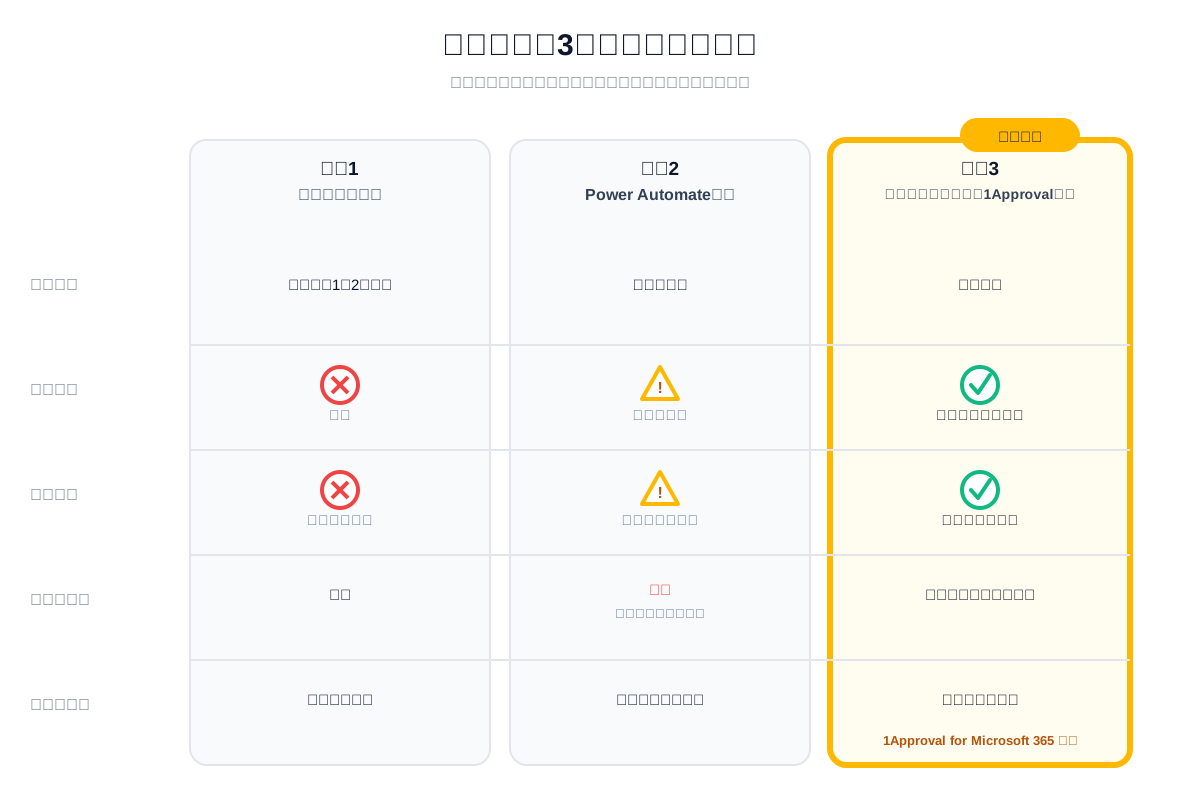
全社展開を検討する段階では「標準アプリのみ」「Power Automate内製」「専用ワークフローシステム連携」の3択で比較検討するのが定石です。選択の分かれ目は、申請件数の規模と承認ルートの複雑さ、内部統制要件の厳しさにあります。
方法1:Teams標準アプリのみで運用する
部署内の少人数、かつ承認段階が1〜2段階までのシンプルな申請であれば、追加開発なしですぐに運用開始できます。小規模チームの備品購入申請や休暇承認などが典型例です。
方法2:Power Automateでカスタムフローを内製する
情シス部門にPower Platformのスキルを持つ担当者がいる場合、条件分岐や多段階承認、外部システム連携を含む中〜大規模なフローを内製できます。Adaptive Cardsを直接組み立てる場合の具体的な実装手順はTeamsのAdaptive Cards実装手順|承認カードの作り方で解説しています。ただしフロー作成者の異動・退職によって保守できなくなる「属人化リスク」が常につきまといます。経費精算を題材に、内製でどこまでできてどこから限界になるのかを整理したPower Automateで経費精算を自動化する方法と注意点もあわせてご覧ください。
方法3:専用ワークフローシステムをTeamsと連携させる(1Approval for Microsoft 365など)
内部統制・監査対応・複雑な承認ルートが要件に含まれる場合は、1Approval for Microsoft 365のような専用ワークフローシステムをTeamsと連携させる方法が現実的です。申請・承認画面はTeams上で完結させつつ、条件分岐設定や監査ログ、組織改編対応はノーコードの管理画面で行えるため、情シス部門の開発負荷を抑えながら内部統制要件を満たせます。
さらに経費申請の現場でよく起きる「従業員が一旦立て替えて、後日精算する」という運用そのものを見直したい場合、1Approvalは法人決済の仕組みによって個人の立て替え精算を前提としないフローを構築できる点も特徴です。申請〜承認〜精算までを自動化することで、情シス・総務・経理それぞれの負担を個別に減らせるのも、Teams標準アプリ+内製という組み合わせでは実現しにくい部分です。具体的な機能や連携範囲は1Approval for Microsoft 365の詳細を見るで確認できます。
承認ワークフローツールはどう選べばいい?
ツール選定で失敗しないための比較軸は「連携の深さ」「組織変更への追従力」「内部統制機能」の3点に集約されます。この3軸で候補を評価すると、自社に必要な投資規模が見えてきます。
Teams上で完結する「連携の深さ」を確認する
承認依頼の受信・承認操作・結果通知までをTeamsのチャットやタブ内で完結できるか、それとも都度外部ブラウザへの遷移が必要かで、現場の利用定着率は大きく変わります。
組織改編・複雑な承認ルートへの対応力
部署の統廃合や人事異動が発生した際、承認者マスタや承認ルートの設定変更をノーコードで即日反映できるかは重要な選定基準です。Power Automateでの内製フローは、こうした変更のたびにフロー修正が発生しがちです。
監査ログ・証跡管理など内部統制機能の充実度
いつ・誰が・どの申請を・どう承認したかを一覧で検索・出力できる機能があるかどうかは、内部監査や上場準備における文書化対応で必須の要件になります。
よくある質問(FAQ)
Teamsの承認アプリは追加費用なしで使えますか?
はい、Microsoft 365の多くのビジネス向け・エンタープライズ向けプランに標準搭載されており、追加費用なしで利用開始できます。ただしPower Automateの高度なコネクタ利用や大量フロー実行には別途プレミアムライセンスが必要になる場合があります。
Teamsの承認アプリで多段階承認や金額に応じた条件分岐はできますか?
いいえ、標準アプリ単体では金額に応じた承認者の自動振り分けはできません。Power Automateで条件分岐アクションを追加実装するか、専用ワークフローシステムとの連携が必要です。
承認アプリとPower Automateの承認フローは何が違いますか?
承認アプリは単発の承認依頼をチャット感覚で送るための入り口機能で、Power Automateはその前後の処理(通知、データ保存、条件分岐)を自動化する基盤という関係になります。両者は排他的ではなく、組み合わせて使うのが一般的です。
Teamsの承認履歴は監査やコンプライアンス対応に使えますか?
いいえ、標準機能のままでは全社横断のログ検索や一括出力ができず、監査対応としては不十分です。Power Automateでログを別システムに転記するか、監査ログ機能を持つ専用ワークフローシステムの導入が必要になります。なお、内製したフローが止まる・承認依頼が届かないといった運用トラブルへの対処はPower Automateの承認フローが止まる原因10選と対処法【切り分け手順つき】で整理しています。J-SOX・ISMS監査を見据えた証跡管理の考え方はMicrosoft 365 SSO申請承認、標準機能の限界と解決策で詳しく整理しています。
まとめ:自社の業務規模に合ったTeams承認ワークフローの選び方
小規模・シンプルな申請業務ならTeams標準機能で十分
承認段階が1〜2段階で、部署内完結型の申請であれば、Teams標準の承認アプリだけで運用コストをかけずに紙・メール申請からの脱却が図れます。
複雑な稟議・内部統制が求められるなら専用ツール連携を検討すべき理由
金額連動の条件分岐、多段階決裁、監査ログの一括管理が必要な組織では、Power Automateでの内製が保守負担を増大させるリスクを抱えます。加えて、複数の購買サービスや取引先ごとに請求書がバラバラに届く状態が続くと、経理担当者の消込作業も膨らみがちです。1Approval for Microsoft 365のようなTeams連携型の専用ワークフローシステムでは、複数サービス・複数取引先の利用料を「月1回の法人一括請求」にまとめられるため、現場の使い勝手を保ちながら内部統制要件と経理の請求処理負荷の両方に対応できる体制を構築できます。自社の申請規模や承認ルートに照らして導入効果を検討したい場合は、1Approval for Microsoft 365の詳細を見るから具体的な機能を確認してみてください。
監修

伏見 匡矩
株式会社エイチ 代表取締役社長
株式会社エイチ代表取締役社長。出張手配・会場手配の実務を起点に、申請・承認から購買実行までを一体で扱う1Approvalを立ち上げ、事業責任者としてプロダクト設計に携わる。承認されたあとの購買・手配をどう自動化するかという観点から、Microsoft 365を基盤とした申請・承認の設計を扱っている。
経歴・運営者情報を見るこの記事のテーマ
あわせて読みたい
Questetraとは?BPMとワークフローの違い
Questetra BPM Suite(クエステトラ)はBPMNという標準記法でプロセスを描くクラウド製品です。稟議ワークフロー製品と価格帯が一段違うのは、想定しているプロセスの形が違うからです。人だけが順に処理するのか、人とシステムが交互に動くのか。公式の料金と機能から、BPMとワークフローの分かれ目を整理します。
Power Automateの料金|有償が要る条件
Power AutomateはMicrosoft 365に含まれますが、標準コネクタのクラウドフローに限られます。有償に落ちる境界線を承認フローの具体例で示し、1ステップでもプレミアムコネクタが混ざるとフロー全体が有償化する伝播ルール、無償の1日6,000要求という上限、所有者のライセンスで評価される仕組み、そして3年総額で専用製品と比べる方法までを整理します。
差し戻しはなぜ減らないのか|手戻りを設計で潰す
申請の差し戻しが減らないのは申請者の不注意ではなく、承認者が指摘しにくい・同じ項目を複数部署が重複チェックしている・何を直すか書かれていないという3つの構造によるものです。差し戻しを4種類に分け、どこで止めるべきかを整理し、チェックの分担と入力時点の制御で手戻りを減らす設計をまとめます。
onboardとは?紙のままkintoneに入れる
onboard(株式会社ALCONTA)は、既存の紙帳票にそのまま手書きした内容をkintoneへ取り込むサービスです。ワコムのBamboo Slateと専用ペンを使い、画像を読むOCRとは違ってペンの筆跡そのものをデータ化します。kintone連携プラグインの機能、大山乳業農業協同組合の導入実績、そして現場が紙をやめられない理由までを整理します。
※記載されている会社名・製品名は各社の商標または登録商標です。