
TeamsのWorkflowsアプリとは?承認アプリとの使い分け
Microsoft Teamsの「Workflows」アプリでできることを、標準の「承認(Approvals)」アプリやPower Automateとの違いから整理します。テンプレートから始める4つの手順、申請承認業務で使う際の向き不向き、フローの所有者移管やライセンスの落とし穴まで、情シス・総務担当者向けに解説します。
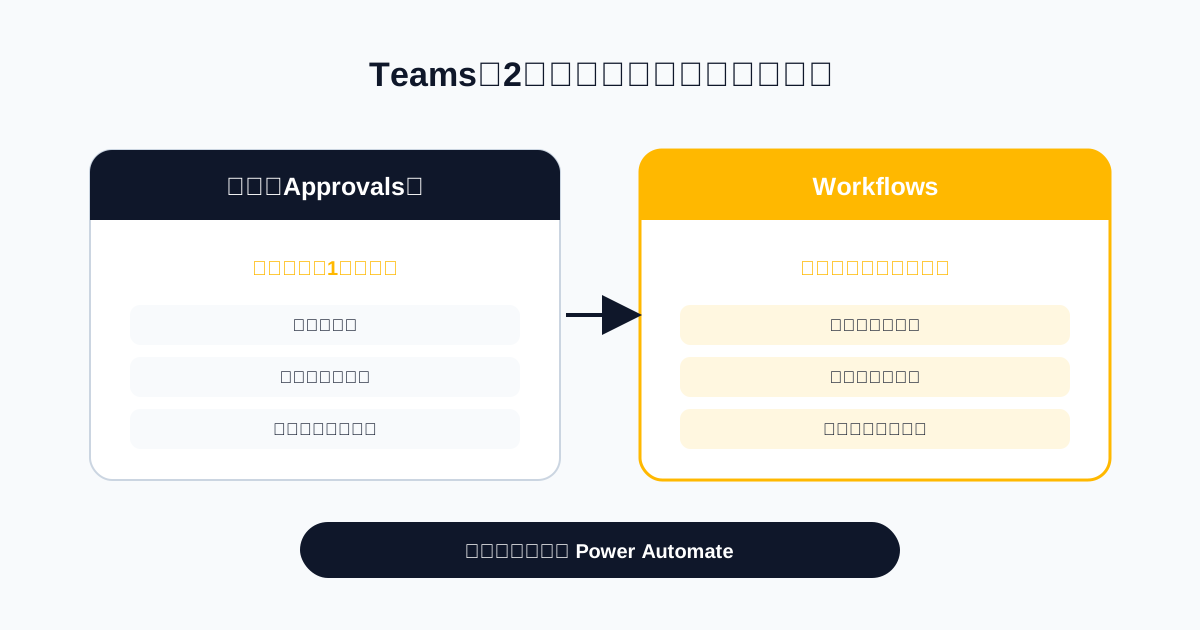
TeamsのWorkflowsアプリは、Power Automateのフローを、Teamsの画面から直接作成・管理するための入口です。Power Automateのポータルを開かずに、メッセージやチャネルを起点とした定型処理をテンプレートから追加できます。承認業務で使う場合、標準の「承認(Approvals)」アプリとは役割が異なるため、どちらを使うべきかは目的によって変わります。
この記事の要点
- Workflowsアプリは「Teamsの中に置かれたPower Automateの入口」であり、別の自動化エンジンではない。
- 承認(Approvals)アプリが承認そのものを扱うのに対し、Workflowsは承認を含む一連の処理の流れを組む。
- テンプレートから4手順で始められる反面、条件分岐や承認ルートの作り込みが必要になった時点でPower Automateのポータルに戻ることになる。
- 申請承認を全社で回す用途では、作れるかどうかではなく、組織変更のたびに誰が直すのかで判断する。
WorkflowsアプリとApprovalsアプリは何が違うのか?
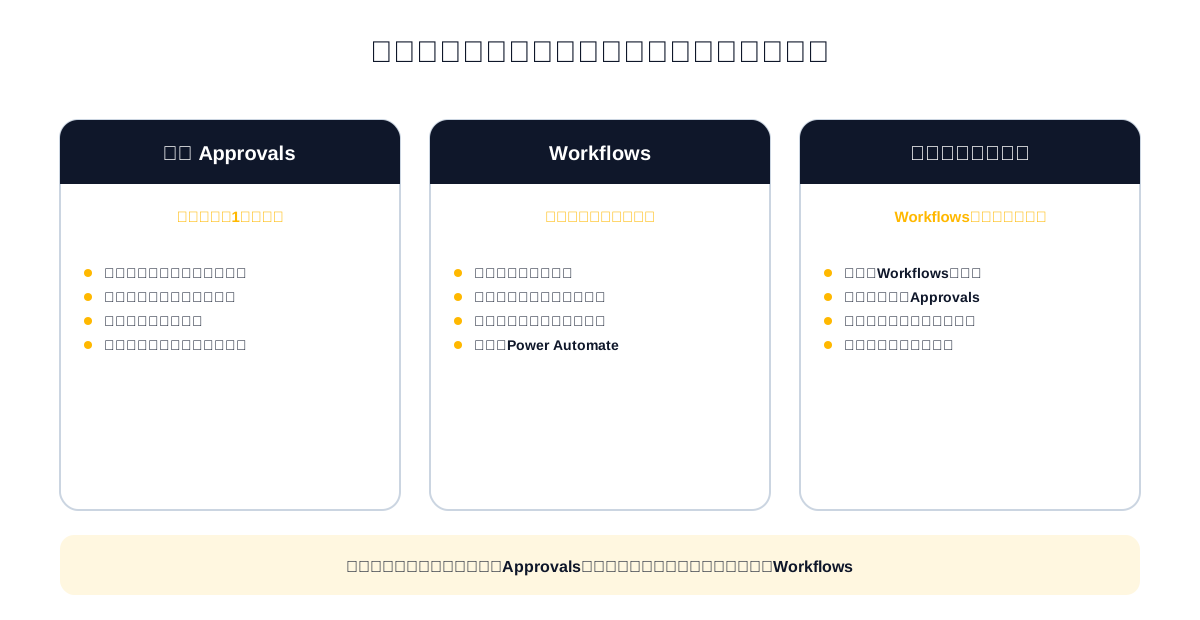
Teamsで「承認」に関係するアプリは2つあり、混同されやすいので最初に整理します。
承認(Approvals)アプリ=承認そのものを扱うアプリ
Approvalsアプリは、承認依頼の作成・送信・承認・却下・履歴の確認までを担う専用アプリです。テンプレート(休暇申請・購買申請など)を選ぶか、自由項目で依頼を作り、チャットまたはチャネルに送信します。承認者はメッセージ上のボタンで意思決定でき、結果はアプリ内の履歴に残ります。
この仕組みで完結するのは、「承認を取ること」自体が目的の場合です。承認後に何かを自動実行する必要がないなら、Approvalsアプリだけで十分に運用できます。
Workflowsアプリ=処理の流れを組むアプリ
一方のWorkflowsアプリは、Power Automateのフローをテンプレートから追加し、Teams内で管理するための入口です。「チャネルに投稿されたらタスクを作る」「毎週決まった時刻にリマインドを流す」「フォームが送信されたら承認を開始し、結果をリストに書き戻す」といった、複数の処理をつなげた流れを扱います。
つまり、Approvalsは承認という1つの行為、Workflowsは承認を含む一連の処理、という役割分担になります。承認後に発注・登録・通知といった後続処理が必要な業務では、Workflows(=Power Automate)側の出番になります。
テンプレートは3系統に分かれている
Workflowsアプリのテンプレート一覧は数が多く、最初は目的のものを見つけにくいはずです。承認業務の観点では、次の3系統だけ押さえれば足ります。
第1が通知系で、チャネルへの投稿やメンションをきっかけに、別のチャネルや個人へ通知を流すものです。承認そのものは含みませんが、申請の発生を関係者に知らせる用途で使えます。第2がタスク化系で、メッセージをPlannerやTo Doのタスクに変換します。第3が承認系で、フォームの回答やリストへの行追加をきっかけに承認を開始します。実務で使うのはほぼ第3系統です。
使い分けの目安
申請の種類が少なく、承認を取ること自体がゴールであればApprovalsアプリ。承認の前後に自動処理を挟みたい、承認結果を他のシステムに書き戻したいといった要件があればWorkflowsアプリ、という切り分けが実務的です。両者は排他ではなく、Workflowsで組んだフローの中からApprovalsの承認アクションを呼び出す構成もよく使われます。この場合、承認者に届くのはApprovalsのカードなので、承認者側の体験は変わりません。
Workflowsアプリで承認フローを作る手順
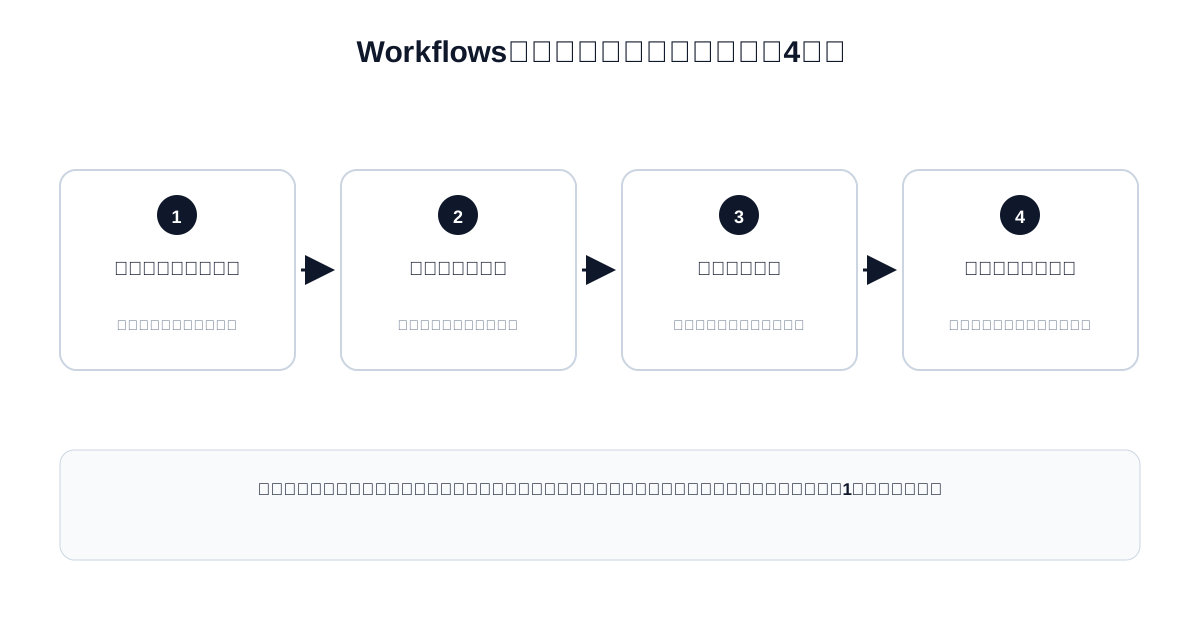
ここからは、フォームの回答を承認に回す構成を例に、4つの手順で組み立てます。
【手順1】テンプレートを選び、接続を承認する
TeamsのアプリからWorkflowsを開き、テンプレート一覧から目的に近いものを選びます。承認関連では「フォームの回答に対して承認を求める」「チャネルの投稿を承認に回す」といったテンプレートが用意されています。
テンプレートを選ぶと、接続するアカウントの確認画面が出ます。Teams・SharePoint・Formsなど、そのテンプレートが使うサービスへの接続をここで承認します。**この接続は、作成したユーザーの資格情報で確立される点に注意してください。**フローはその後もこの資格情報で動き続けるため、作成者が退職してアカウントが無効化されると、フロー全体が止まります。業務で使うフローは、最初から共有アカウントで作るか、後述する所有者の追加を済ませておきます。
【手順2】トリガーを設定する
トリガーは「何をきっかけにフローを動かすか」の定義です。承認フローでよく使うのは、Microsoft Formsの回答送信、SharePointリストへの項目追加、そしてTeamsのメッセージへのアクションの3つです。
ここで決めておくべきなのは、申請の入口を1つに絞ることです。「フォームからも申請できるし、チャットからも依頼できる」という状態にすると、申請データの保存先が分かれ、後から一覧で集計できなくなります。入口はフォームかリストのどちらかに寄せ、もう一方は使わない運用にしてください。
【手順3】承認者を設定する
承認アクションでは、承認の種類(全員の承認が必要か、いずれか1人でよいか)と、承認者を指定します。
**承認者はユーザー個人ではなく、可能な限りグループやSharePointリストから引く形にしてください。**フロー内にメールアドレスを直接書き込むと、異動・退職・組織改編のたびにフロー本体を編集することになり、触れる人が作成者1人に固定されていきます。承認者マスタ用のSharePointリストを用意し、部門コードや金額帯をキーに承認者を引く構成にしておけば、以降の変更はリストの更新だけで済みます。
あわせて、承認依頼に載せる項目もここで決めます。申請者・金額・用途・添付・予算残のように、承認者が別画面を開かずに判断できる情報を揃えておくと、後回しにされる確率が下がります。
【手順4】テスト実行と、止まったときの見方を決める
テスト実行は、Workflowsアプリの一覧から個別のフローを開き、実行履歴を確認します。ここで見える情報はPower Automateのポータルと同じもので、どのアクションで止まったかを追えます。
テストでは、正常系だけでなく次の3つを一度は通してください。**承認者が不在のケース、差し戻して再申請するケース、途中でエラーが出たケース。**本番で最初に問題になるのは、ほぼこの3つです。
承認フローが途中で止まる原因はパターンが決まっているので、Power Automateの承認フローが止まる原因10選の切り分け手順をそのまま使えます。また、フロー自体は動いていても承認依頼が承認者に届かない・見落とされるという別種の問題については、Teamsの承認通知が届かない・見落とす原因と対策で扱っています。
Workflowsアプリで作り込もうとすると何が起きるか
分岐が増えるとテンプレートの外に出る
テンプレートが想定しているのは、トリガー→承認→通知といった直線的な流れです。金額が10万円未満なら課長、100万円以上なら役員まで、といった分岐を入れようとすると、Teams内の簡易編集では足りず、Power Automateのポータルでフローを開いて条件アクションを組むことになります。ここから先はWorkflowsアプリの画面で完結しません。
稟議として求められる要件をPower Automateでどこまで表現できるかは、Power Automateで稟議フローは作れる?内製の限界で詳しく整理しています。
承認の履歴が業務単位で散らばる
Workflowsで組んだフローから承認を出すと、承認履歴はApprovalsアプリ側に、申請データはSharePointリストやDataverseに、実行ログはPower Automateに、とそれぞれ別の場所に残ります。日々の運用では問題になりませんが、監査で「過去1年分の購買申請を、承認者と金額つきで一覧にしてほしい」と求められた時に、3か所を突き合わせる作業が発生します。
しかも実行履歴には保持期間の上限があり、無期限には残りません。監査要件が数年単位であれば、承認結果をフローの中で別途リストに書き出しておく必要があります。この設計についてはTeams承認の履歴・監査証跡はどこまで残せるかで詳しく扱っています。
ライセンスの境界が後から効いてくる
Microsoft 365の多くのプランには標準のPower Automate利用権が含まれており、基本的な承認フローはその範囲で動きます。境界になるのはプレミアムコネクタで、HTTPアクションや外部データベースへの接続を使う場合は別途ライセンスが必要です。
問題は、この境界が設計の初期には見えないことです。「承認まで」であれば標準の範囲で収まりますが、承認後に外部システムを呼ぶ段階でプレミアムが必要になります。連携先を決める段階で、標準コネクタが用意されているかを先に確認してください。
承認の後ろ側は結局つなぎ込みになる
購買申請であれば、承認後に発注が続きます。Workflowsから発注先のシステムを叩くには、対応するコネクタがあるか、HTTPアクションでAPIを呼ぶことになります。つなぎ先が1つなら成立しますが、購買サイトが複数に分かれている場合、その数だけフローと認証情報を管理することになります。
承認と発注の分断が実務でどう効いてくるかは、Microsoft 365で購買申請を自動化する設計の勘所とTeamsで購買申請から発注までを完結させる方法でも扱っています。
運用に入る前に決めておく2つのこと
フローの所有者をチームに移す
Workflowsで作成したフローは、作成者が所有者になります。個人所有のまま業務で使うと、その人が異動・退職した際にフローが止まり、しかも他の人が中を見ることもできません。
業務で使うフローは、早い段階で共同所有者を追加してチーム所有に切り替えてください。目安として、自分以外の1人が触れる状態になっていれば最低限は確保できます。あわせて、フローが使っている接続(コネクタ)の資格情報が誰のものかも確認しておきます。所有者を追加しても、接続が個人のままなら同じ問題が残ります。
止まっていることに気づく仕組みを持つ
承認フローの運用で最も困るのは、止まったこと自体に誰も気づかない状態です。申請者は「承認待ちなのだろう」と思い、承認者には依頼が届いておらず、数日経ってから発覚する——という流れがよく起きます。
対策としては、フローの失敗時に情シスの共有チャネルへ通知を送るフローを別途用意しておくのが簡単です。あわせて、一定期間承認されていない申請を週次で洗い出す仕組みがあると、止まっているのか単に承認が遅いのかを切り分けられます。
内製とサービス利用の判断軸
Workflowsアプリは、追加のライセンス負担なく始められる点が最大の利点です。定型業務の自動化、通知の自動化、部門内で完結する軽い承認といった用途では、これ以上に手軽な選択肢はありません。
判断が必要になるのは、次の3つが同時に当てはまるときです。
- 承認ルートが組織変更のたびに変わる
- 承認結果を外部のシステムに反映する必要がある
- 監査や内部統制で、申請から支払までの証跡をまとめて出す必要がある
この3つが揃うと、フローの保守が特定の担当者に集中し、その人が異動した時点で誰も触れない資産になります。承認ルートを設定画面で扱える仕組みに寄せるか、承認と実行が最初から一体になっているサービスを使うかを検討する段階です。
1Approval for Teamsは、Teamsのチャットを申請承認の入口として使いながら、承認と同時に発注・決済までを確定させる構成を取ります。承認ルートは管理画面から変更でき、申請から支払までの証跡は1本につながった状態で残ります。
よくある質問(FAQ)
WorkflowsアプリとPower Automateは別物ですか?
別物ではありません。WorkflowsアプリはPower Automateのフローを、Teamsの画面から作成・管理するための入口です。作られるフローの実体はPower Automateのものなので、ポータル側から開いて編集することもできます。
Workflowsアプリを使うのに追加ライセンスは必要ですか?
Microsoft 365の多くのプランには標準のPower Automate利用権が含まれており、基本的なフローはその範囲で動きます。ただしHTTPアクションや一部の外部データベース接続などプレミアムコネクタを使う場合は、別途ライセンスが必要です。連携先を決める段階で条件を確認してください。
承認(Approvals)アプリとWorkflowsアプリは併用できますか?
併用できます。むしろ実務では、Workflowsで組んだフローの中から承認アクションを呼び出し、承認者にはApprovalsアプリのカードが届く、という構成が一般的です。
Workflowsアプリで作ったフローは誰が管理しますか?
作成者が所有者になります。個人所有のまま運用すると、その人が異動・退職した際にフローが止まるため、業務で使うフローは早い段階で共同所有者を追加し、接続の資格情報もあわせて確認しておくことを推奨します。
作ったフローを他の部門に展開できますか?
フローのエクスポートとインポートは可能ですが、接続先のリストIDやチャネルIDが環境ごとに異なるため、そのままでは動きません。展開を前提にするなら、環境ごとに変わる値を設定用のリストに切り出しておくと、移行時の書き換えが最小限で済みます。
まとめ
Workflowsアプリは、Teamsの中からPower Automateを扱えるようにした入口であり、承認そのものを扱うApprovalsアプリとは役割が異なります。テンプレートの範囲で回る業務であれば、これ以上に手軽な自動化手段はありません。
一方、承認ルートの分岐、承認後の実行、証跡の一元管理という3点が要件に入ってきた時点で、内製の保守コストが効いてきます。作れるかどうかではなく、3年後も誰かが直せるかどうかで判断してください。
Teamsの承認体験をカードレベルで作り込む方法はTeamsのAdaptive Cards実装手順|承認カードの作り方、全社展開の選択肢の整理はMicrosoft 365の承認ワークフロー|Teams標準の限界をあわせてご覧ください。
監修

伏見 匡矩
株式会社エイチ 代表取締役社長
株式会社エイチ代表取締役社長。出張手配・会場手配の実務を起点に、申請・承認から購買実行までを一体で扱う1Approvalを立ち上げ、事業責任者としてプロダクト設計に携わる。承認されたあとの購買・手配をどう自動化するかという観点から、Teams上での申請・承認体験の設計を扱っている。
経歴・運営者情報を見るこの記事のテーマ
あわせて読みたい
TeamsのAdaptive Cards実装手順|承認カードの作り方
TeamsのAdaptive Cardsで承認カードを実装する手順を、トリガー設定からカードのJSON作成、投稿、応答取得、結果反映までの5ステップで解説。JSON編集で詰まる箇所、メッセージ更新期限などの運用上の制約、自作の保守負担が増えるタイミングまで実装者目線でまとめます。
GASで承認フローを自動化する方法と限界
GoogleフォームとスプレッドシートをGASで連携し、承認フローを無料で自動化する手順を解説。実装方法から運用上の限界、専用ワークフローシステムへの乗り換え基準まで紹介します。
Googleフォームで承認ワークフローは作れる?限界と対策
Googleフォームだけで承認ワークフローは作れるのか。標準機能・スプレッドシート連携・GASでの実装方法と限界、そして専用アドオンを使った本格運用への移行先までを情シス担当者向けに具体的に解説します。
GAS Webアプリで社内システムを作る方法と運用の注意点
GAS(Google Apps Script)でWebアプリ形式の社内システムを作る具体的な手順を解説。データ設計から公開設定、運用時に押さえるべき注意点、専用承認ツールとの使い分けまで整理して紹介します。
※記載されている会社名・製品名は各社の商標または登録商標です。