
Teams承認アプリの使い方|作成から運用まで
Microsoft Teamsに標準搭載されている承認(Approvals)アプリだけで、申請から承認までを完結させる手順をまとめます。アプリの開き方、承認依頼の作成、複数承認者の指定、テンプレートの作り方、電子署名の使い方までを順に追い、あわせて「承認が使えない」ときの確認点と、標準機能だけでは足りなくなる境界も整理します。
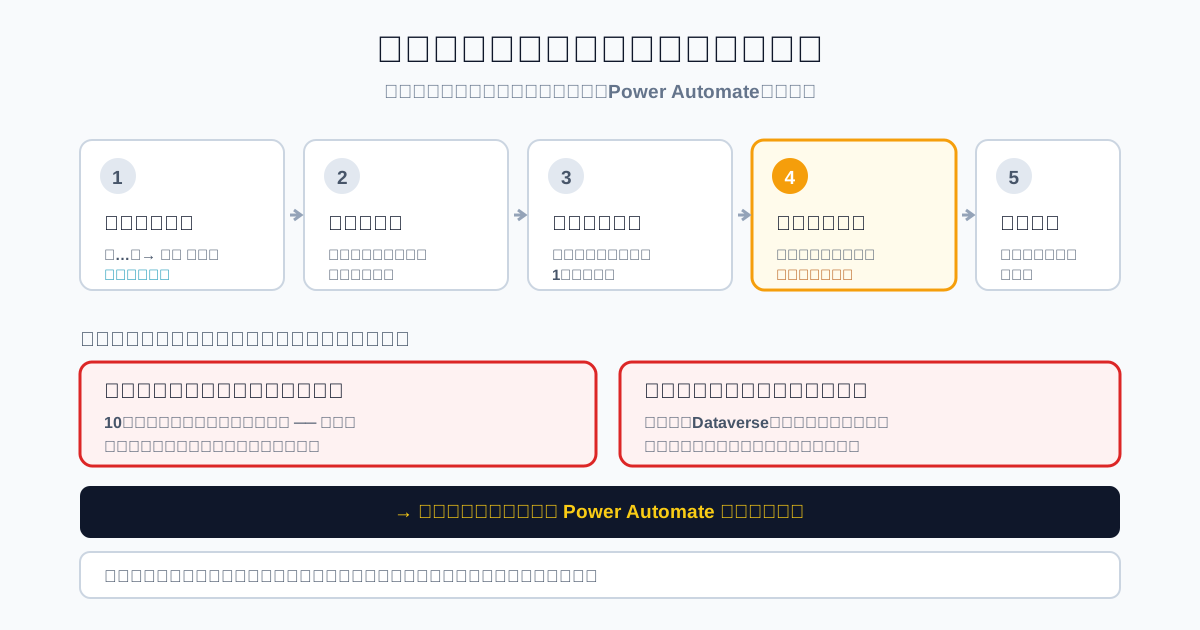
Teamsで承認を回したいとき、最初に触るべきなのは Power Automate ではありません。Teamsには「承認(Approvals)」というアプリが標準で入っていて、これだけで申請から承認まで完結できます。追加のライセンスも開発も要りません。
本記事では、承認アプリの使い方を手順で追います。あわせて「承認が使えない」ときの確認点と、標準機能だけでは足りなくなる境界も整理します。
この記事の要点
- 承認アプリはTeamsに標準搭載。追加費用も開発もなしで、今日から使えます。
- 承認依頼の作成は3ステップ。名前を入れ、承認者を選び、送るだけです。
- 承認者は複数指定でき、全員の承認が必要か、誰か1人でよいかを切り替えられます。
- 繰り返す申請はテンプレート化してください。項目を固定でき、申請者が毎回書く手間が消えます。
- 電子署名(Adobe Acrobat Sign / DocuSign)を使った承認も、同じアプリから出せます。
- 「承認が使えない・表示されない」の原因はだいたい3つ。アプリが見えていない/管理者がブロックしている/ライセンスです。
- 足りなくなる境界は明確です。金額による承認者の切り替えができない、全社の申請を横断して検索できないの2点で、ここに当たったらPower Automateか製品に移ります。
承認アプリとは何か
Teamsに標準で入っている、承認依頼を作って追跡するためのアプリです。チャットやチャネルから依頼を出し、承認者はメッセージ内のボタンで承認・却下できます。
混同されやすいものが2つあります。
| 役割 | |
|---|---|
| 承認(Approvals)アプリ | 承認依頼そのものを作って追跡する。本記事で扱うもの |
| Workflows アプリ | チャネルやチャットに自動処理を取り付ける入口。中身はPower Automate |
| Power Automate | 条件分岐や外部連携を含むフローを組む |
名前が似ていて紛らわしいのですが、単発の承認依頼を出したいだけなら承認アプリで足ります。違いはTeamsのWorkflowsアプリとは?承認アプリとの使い分けで詳しく整理しています。
【手順1】承認アプリを開く
Teamsの左側のメニューバーから開きます。
- 左側のメニューバーにある「…」(その他のアプリ)をクリックする
- 検索欄に「承認」と入力する
- 表示された「承認」アプリを開く
毎回探すことになるので、アプリのアイコンを右クリックし、「ピン留め」しておいてください。承認者が承認アプリの存在に気づいていない、という状態が最も多い停滞要因です。
チャットやチャネルの投稿欄からも起動できます。「+」(アクションとアプリ)から「承認」を選ぶ形です。この場合、その会話の相手が承認者の候補として引き継がれます。
【手順2】承認依頼を作成する
アプリ右上の「新しい承認依頼」ボタンから作ります。
- 依頼の種類で「基本」を選ぶ
- 依頼の名前を入力する(例:備品購入申請 デスクチェア2脚)
- 承認者を入力する。複数人を指定できます
- 必要に応じて詳細と添付ファイルを追加する
- 「送信」
これだけで承認依頼が飛びます。承認者にはTeamsの通知とメールが届き、メッセージ内のボタンから承認・却下できます。
名前の付け方を最初に決める
地味ですが、ここが後で効きます。依頼の名前が自由記述のままだと、一覧が「購入申請」「備品」「チェア買います」のように散らかり、後から探せなくなります。
「申請種別+対象+金額」のように並びを決めて社内で共有してください。 テンプレート(手順4)を使えば固定できます。
【手順3】複数の承認者を設定する
承認者を複数指定した場合、2つの扱いを選べます。
| 設定 | 動き | 使いどころ |
|---|---|---|
| 全員の承認が必要 | 指定した全員が承認して初めて完了 | 契約締結、一定額以上の支出 |
| 誰か1人でよい | 最初に承認した人の判断で完了 | 当番制の確認、軽微な申請 |
「全員の承認が必要」は1人でも止まると全体が止まります。 承認者が3人を超えるなら、不在時に誰が代わるかを先に決めておいてください。
なお承認アプリでは、承認者を順番に回す多段階承認(1人目が承認したら2人目へ)はできません。全員に同時に飛びます。段階を踏ませたいならPower Automateが必要です。
【手順4】テンプレートを作る
同じ申請を繰り返すなら、テンプレート化してください。ここが承認アプリを業務で使えるものにする分かれ目です。
- 承認アプリの左下にある「テンプレートの作成または管理」を開く
- 用意されているテンプレートから選んで編集するか、「新しいテンプレート」から作る
- 申請に必要な項目を定義する
- 承認者の指定方式を選ぶ
承認者の指定方式は2つ
- 依頼者に入力させる — 申請者が毎回承認者を選ぶ。柔軟だが、統制としては弱くなります
- 承認者をあらかじめ指定 — テンプレート側で固定する。申請者は選べません
統制を効かせたいなら後者です。 申請者が承認者を選べる状態は、監査で指摘を受けやすい形になります。ただし承認者が異動するたびにテンプレートを直す必要があるので、運用の手間とのトレードオフです。
この論点はツールを問わず共通で、承認者マスタの設計|組織改編で壊れない承認ルートで詳しく扱っています。
【手順5】承認状況を確認する
承認アプリの一覧で追えます。
- 受信(自分あての依頼) — 承認者が見る画面
- 送信済み(自分が出した依頼) — 申請者が見る画面
- 履歴 — 完了した依頼
ステータスは「保留中」「承認済み」「却下」で表示されます。滞留している依頼はここで見えますが、承認アプリには督促を自動で送る機能がありません。止まっているものに気づく仕組みは別に用意する必要があります。
通知まわりの詰まり方はTeamsの承認通知が届かない・見落とす原因と対策で整理しています。
電子署名を使う承認
承認依頼の種類で「基本」ではなく電子署名を選ぶと、Adobe Acrobat Sign や DocuSign を使った署名付きの承認を出せます。
社外との契約書など、押印や署名が要る書類に使います。別途それぞれのサービスの契約が必要で、Teams標準の範囲では完結しません。
社内の決裁は承認アプリ、社外との締結は電子署名、という使い分けになります。
「承認が使えない」ときの確認点
承認アプリが見つからない、動かないときの原因は、だいたい次の3つです。
1. アプリが見えていない 左メニューの「…」から検索すれば出てくるのに、ピン留めしていないため気づいていない。最も多いケースです。まずここを確認してください。
2. 管理者がブロックしている Teams管理センターのアプリ管理ポリシーで、承認アプリが無効化されている場合があります。組織全体の設定なので、情シスに確認が必要です。
3. ライセンスまたはゲストユーザー 社外のゲストユーザーには承認依頼が届かない場合があります。承認者に社外の人を含める運用をするなら、事前にテストしてください。
承認依頼が届かない・表示されない場合の切り分けは、まずどこまで到達しているかを見るのが順序です。依頼自体が作れているなら表示・通知の問題、作れていないならアプリまたは権限の問題です。
承認アプリで足りなくなる境界
標準機能なので、できないことがあります。業務が育つと、次の2点に当たります。
金額による承認者の切り替えができない
「10万円未満は課長決裁、10万円以上は部長も」という条件分岐を承認アプリでは表現できません。テンプレートを金額帯ごとに分けて、申請者に選ばせる運用で凌ぐこともできますが、選び間違いが起きます。
条件分岐が必要になった時点で、Power Automateへ移ります。手順はMicrosoft 365で承認フローを作る方法【画面付き】にまとめています。
全社の申請を横断して検索できない
申請データはバックエンドのDataverseに保存されますが、情シスや監査部門が全社の申請を一覧・検索する画面は用意されていません。
監査で「昨年度の10万円以上の購買申請を全部出してください」と言われたときに、承認アプリの画面からは出せません。どこまで残せるかはTeams承認の履歴・監査証跡はどこまで残せるかで整理しています。
この2点のどちらかに当たったら、標準機能の範囲を超えています。判断の順序はMicrosoft 365の承認ワークフロー|Teams標準の限界で扱っています。
よくある質問(FAQ)
承認アプリを使うのに追加ライセンスは必要ですか?
Microsoft 365のTeamsが使えるライセンスがあれば、承認アプリは標準で使えます。追加費用はかかりません。ただし電子署名を使う場合は、Adobe Acrobat SignやDocuSignの契約が別途必要です。
承認を順番に回すことはできますか?
承認アプリではできません。複数の承認者を指定すると全員に同時に届きます。1人目が承認してから2人目へ、という多段階承認が必要なら、Power Automateでフローを組むことになります。
申請書のような入力フォームは作れますか?
テンプレートで項目を定義できるので、簡易なフォームとしては使えます。ただし入力規則(金額欄に文字を入れさせない、条件によって項目を出し分ける)といった制御は持ちません。細かい制御が要るならMicrosoft FormsやSharePointリストを入口にして、Power Automateにつなぐ構成になります。
承認の履歴はどこまで残りますか?
承認アプリの「履歴」タブから確認できます。データ自体はMicrosoft Dataverseに保存されますが、直接参照するにはPower Platform側の管理権限が必要で、一般の申請者・承認者が自由に検索・集計することはできません。
承認が止まっているとき、督促はできますか?
自動の督促機能はありません。一覧で保留中の依頼は見えるので、手で声をかける運用になります。件数が増えて追えなくなったら、リマインドを自動化する仕組みが必要です。
社外の人を承認者にできますか?
ゲストユーザーとして招待していれば指定できる場合がありますが、通知が届かないことがあります。社外の承認が業務に組み込まれているなら、事前に必ずテストしてください。メールでも承認できる経路を別に用意するのが現実的です。
まずどこから始めればよいですか?
申請の種類を1つ選んで、テンプレートを作ってみてください。最も単純なもの(承認者が固定で分岐がないもの)から始めるのが確実です。いきなり全申請を載せようとすると、承認アプリでは表現できない要件に当たって止まります。
1Approvalでの実現方法
1Approvalは、いま使っている承認ワークフロー(Teams、Microsoft 365、kintone、Google Workspace)の上で、承認が降りた時点で発注や手配まで完了させる仕組みです。承認アプリを置き換えるものではありません。
承認アプリで承認までは回せても、その先が手作業で残ります。
- 承認と発注の間が消える — 承認後に誰かが購買サイトを開いて注文し直す工程がなくなります
- 申請の入口が1つになる — 何をどこで買うかに関わらず同じ場所から申請できます
- 費用が法人一括請求にまとまる — 立替精算と証憑の回収が発生しません
- 実行の記録が残る — 誰がいつ何を申請し、いくらで実行されたかが同じ場所に残るため、承認アプリでは追えない「承認の先」を追えます
承認アプリで運用を始めて、承認の後ろが詰まってきた段階で検討する位置にあります。
まとめ
Teamsで承認を回すなら、まず標準の承認(Approvals)アプリから始めてください。追加費用も開発も要りません。
手順は5つです。アプリを開き、承認依頼を作り、複数承認者の扱いを決め、繰り返す申請はテンプレート化し、一覧で状況を追う。ここまでが標準機能の範囲です。
テンプレートを作るかどうかが、業務で使えるものになるかの分かれ目になります。あわせて承認者の指定方式を「あらかじめ指定」にしておくと、統制として意味を持ちます。
足りなくなる境界は2つ。金額による承認者の切り替えができないことと、全社の申請を横断して検索できないことです。どちらかに当たったら、Power Automateか専用製品へ移る時期になります。
まずは申請の種類を1つ選んで、テンプレートを作ってみてください。いきなり全申請を載せようとすると、表現できない要件に当たって止まります。
主な参照先
- Microsoft Teams での承認|Microsoft Learn
- Microsoft Teams のワークフローの概要|Microsoft サポート
- Teams のチャットからワークフローを作成する|Microsoft サポート
- Teams のワークフローの追加方法と承認アプリを活用した作成方法|AvePoint Japan
※画面の名称と配置はTeamsの更新で変わることがあります。本記事は2026年9月時点の情報をもとにしています。
監修

伏見 匡矩
株式会社エイチ 代表取締役社長
株式会社エイチ代表取締役社長。出張手配・会場手配の実務を起点に、申請・承認から購買実行までを一体で扱う1Approvalを立ち上げ、事業責任者としてプロダクト設計に携わる。承認されたあとの購買・手配をどう自動化するかという観点から、Teams上での申請・承認体験の設計を扱っている。
経歴・運営者情報を見るこの記事のテーマ
あわせて読みたい
TeamsのWorkflowsアプリとは?承認アプリとの使い分け
Microsoft Teamsの「Workflows」アプリでできることを、標準の「承認(Approvals)」アプリやPower Automateとの違いから整理します。テンプレートから始める4つの手順、申請承認業務で使う際の向き不向き、フローの所有者移管やライセンスの落とし穴まで、情シス・総務担当者向けに解説します。
TeamsのAdaptive Cards実装手順|承認カードの作り方
TeamsのAdaptive Cardsで承認カードを実装する手順を、トリガー設定からカードのJSON作成、投稿、応答取得、結果反映までの5ステップで解説。JSON編集で詰まる箇所、メッセージ更新期限などの運用上の制約、自作の保守負担が増えるタイミングまで実装者目線でまとめます。
GASで承認フローを自動化する方法と限界
GoogleフォームとスプレッドシートをGASで連携し、承認フローを無料で自動化する手順を解説。実装方法から運用上の限界、専用ワークフローシステムへの乗り換え基準まで紹介します。
Googleフォームで承認ワークフローは作れる?限界と対策
Googleフォームだけで承認ワークフローは作れるのか。標準機能・スプレッドシート連携・GASでの実装方法と限界、そして専用アドオンを使った本格運用への移行先までを情シス担当者向けに具体的に解説します。
※記載されている会社名・製品名は各社の商標または登録商標です。