
Microsoft 365で承認フローを作る方法【画面付き】
Power AutomateとTeamsを使ってMicrosoft 365上に承認ワークフローを構築する具体的な手順を、実際の管理画面キャプチャ付きで解説。フロー作成からTeamsでの承認体験、承認履歴の確認方法までを実務担当者向けに紹介します。
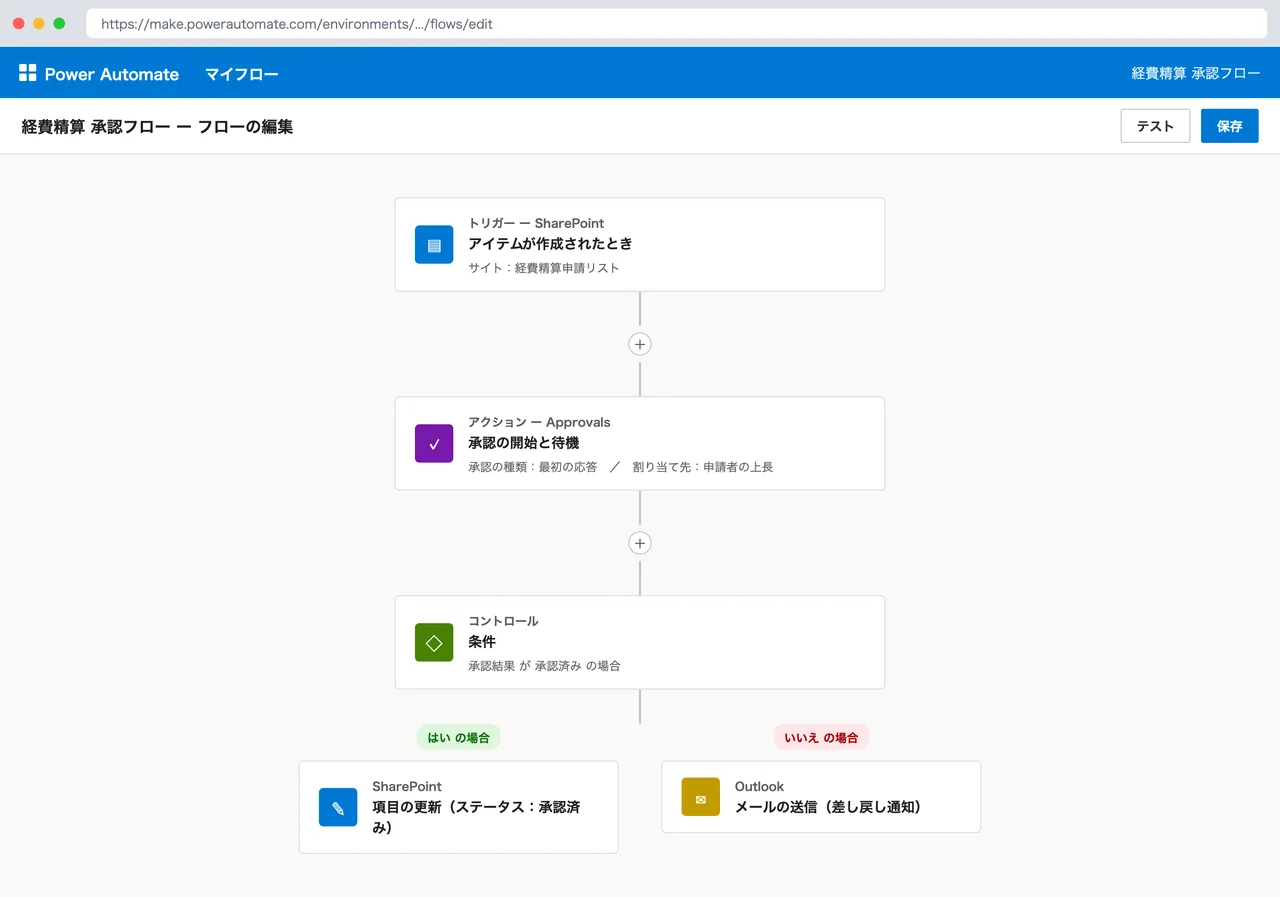
Microsoft 365で承認の仕組みを作りたいとき、多くの企業がたどり着くのがPower Automateの「承認の開始と待機」アクションです。ただし、実際にフローエディタを開くと、トリガーの選び方やアクションの設定項目が多く、どこから手を付ければよいか迷う方も少なくありません。本記事では、実際の管理画面キャプチャを見ながら、SharePointリストをトリガーにした承認フローの作成から、Teams上での承認体験、承認状況の確認方法までを順を追って解説します。
この記事の要点
- Microsoft 365での承認ワークフローは、Power Automate・SharePoint・Teamsの3つを組み合わせるのが基本構成。
- 構築手順は「トリガーと承認アクションで骨格を作る → 承認アクションの詳細設定 → Teams上での承認体験を確認 → Approvalsアプリで一覧確認」の4ステップ。
- 標準コネクタの範囲であれば、Business Premium以上のライセンスに含まれる権限内で追加費用なく作成できる。
- 1〜2段階の承認なら十分カバーできるが、運用が複雑になるほど注意点が増える。
- 承認完了後の発注・支払い・経費精算はPower Automateの対象範囲に含まれない。
Microsoft 365の承認ワークフローは何で構成される?
Microsoft 365上で承認ワークフローを構築する場合、多くはPower Automate・SharePoint・Teamsの3つを組み合わせます。SharePointリストやMicrosoft Formsを申請の入り口にし、Power Automateでフローを組み立て、承認者への通知と承認操作はTeamsの「Approvals(承認)」アプリ上で完結させる、という構成が基本形です。Teams標準の承認アプリ単体でどこまでできるのか、なぜPower Automateと組み合わせるのかを先に押さえておきたい方は、Microsoft 365の承認ワークフロー|Teams標準機能の限界と全社展開の3つの選択肢もあわせてご覧ください。
必要なライセンス・準備するもの
Power AutomateはMicrosoft 365の多くのビジネス向け・エンタープライズ向けプランに標準コネクタの範囲で含まれており、追加ライセンスなしで承認フローを作成できます。事前に、申請内容を受け付けるSharePointリスト(またはMicrosoft Formsのフォーム)を用意しておくとスムーズです。
フロー全体の流れをイメージする
「申請データが登録される」→「承認者に通知が届き、承認・却下を選ぶ」→「結果に応じて後続の処理(一覧の更新や通知)が実行される」という3段階の流れを最初にイメージしておくと、フローエディタ上での設定作業に迷いにくくなります。
【手順1】トリガーと承認アクションでフローの骨格を作る
Power Automateの「マイフロー」から新しい自動化されたクラウドフローを作成し、トリガーと承認アクションを配置します。
トリガーを設定する(SharePointの例)
トリガーには「SharePoint - アイテムが作成されたとき」を選択し、対象のサイトとリストを指定します。Microsoft Formsを使う場合は「Forms - 新しい応答が送信されたとき」がトリガーになります。
「承認の開始と待機」アクションを追加する
トリガーの下に「+」ボタンから「Approvals」コネクタを検索し、「承認の開始と待機」アクションを追加します。これがMicrosoft 365上で承認フローを組む際の中心となるアクションです。
条件分岐で承認後・却下後の処理を分ける
承認アクションの後に「条件」コントロールを追加し、承認結果が「承認済み」かどうかで後続の処理を分岐させます。承認済みならSharePointのステータス更新、却下ならOutlookで差し戻し通知を送る、といった構成が典型例です。
【手順2】承認アクションの詳細設定を行う
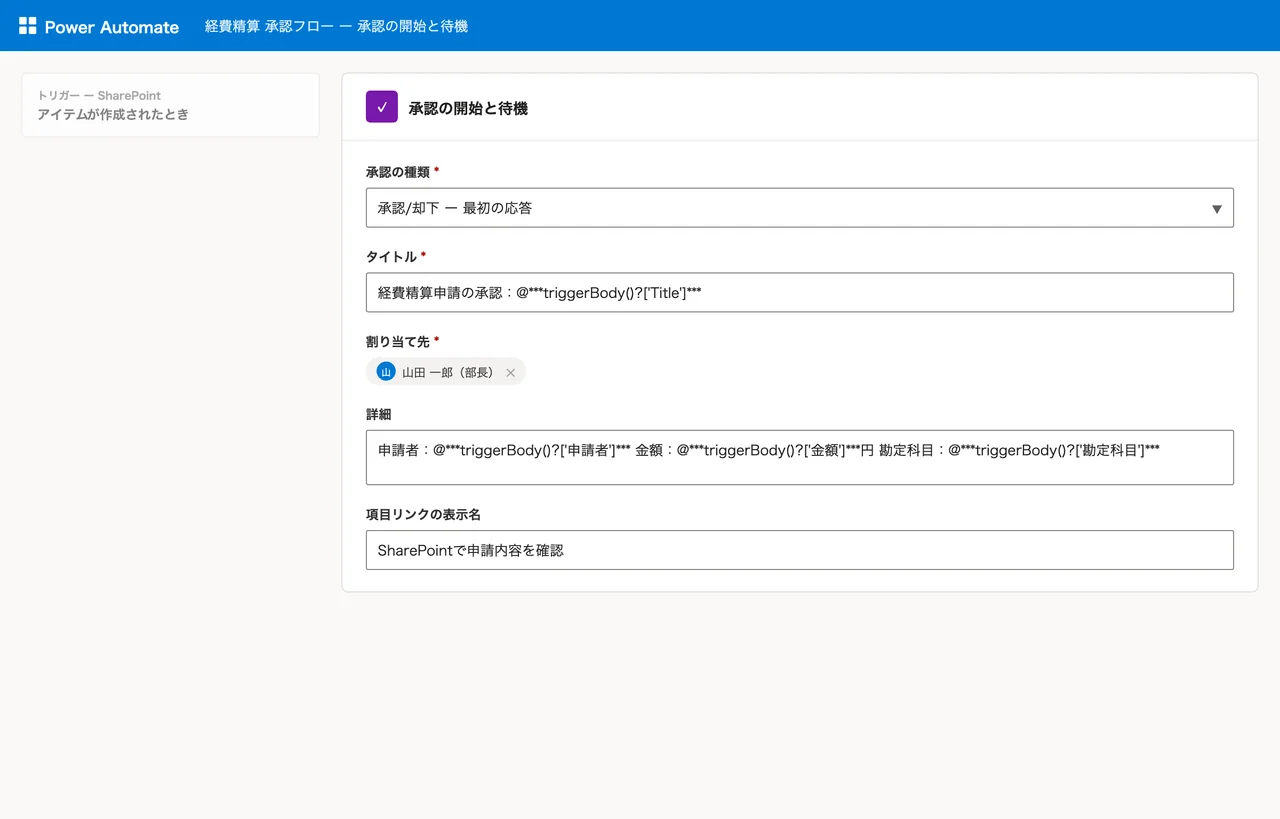
「承認の開始と待機」アクションをクリックすると、承認の種類や通知内容を細かく設定できます。
承認の種類を選ぶ(承認/却下・全員の承認が必要など)
承認の種類は「承認/却下 - 最初の応答」「承認/却下 - 全員の承認が必要」などから選択します。1人が承認すれば完了でよいのか、複数人全員の承認が必要なのかによって選ぶ種類が変わります。
タイトル・割り当て先・詳細を入力する
タイトルにはトリガーで取得した申請内容の動的コンテンツ(例:申請者名)を差し込むと、承認者が通知だけで内容を把握しやすくなります。割り当て先には承認者を個別に指定するほか、動的コンテンツを使って「申請レコードの上長フィールド」を参照する設定も可能です。詳細欄には金額や勘定科目など、承認判断に必要な情報を含めておきます。
項目リンクの表示名を設定する
「項目リンクの表示名」を設定すると、承認カードに元データ(SharePointの該当アイテムなど)へのリンクが表示され、承認者が詳細情報を確認しやすくなります。
【手順3】Teams上での承認体験を確認する
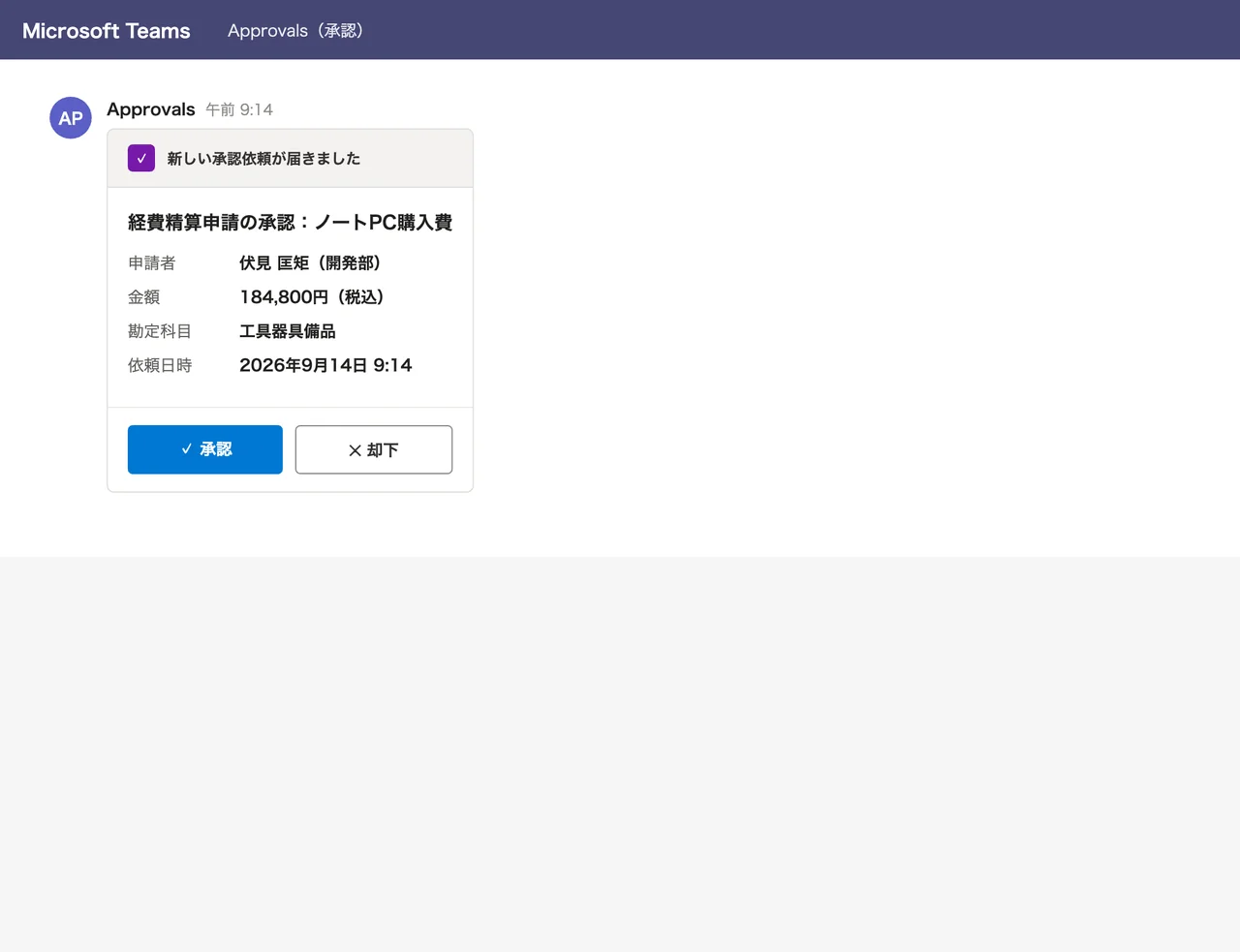
フローが実行されると、指定した承認者のTeamsに承認依頼のカードが届きます。
承認者に届く通知とカードの見え方
Teamsの「Approvals」アプリからのメッセージとしてチャットにカードが届き、タイトル・詳細項目・承認/却下ボタンがその場で確認できます。承認者は別システムにログインし直すことなく、Teamsの画面内で内容確認から承認操作までを完結できます。
承認・却下ボタンを押したときの挙動
承認者がボタンを押すと、その結果がフローに返され、条件分岐に沿って後続の処理(ステータス更新や通知)が自動的に実行されます。
【手順4】承認状況を一覧で確認する
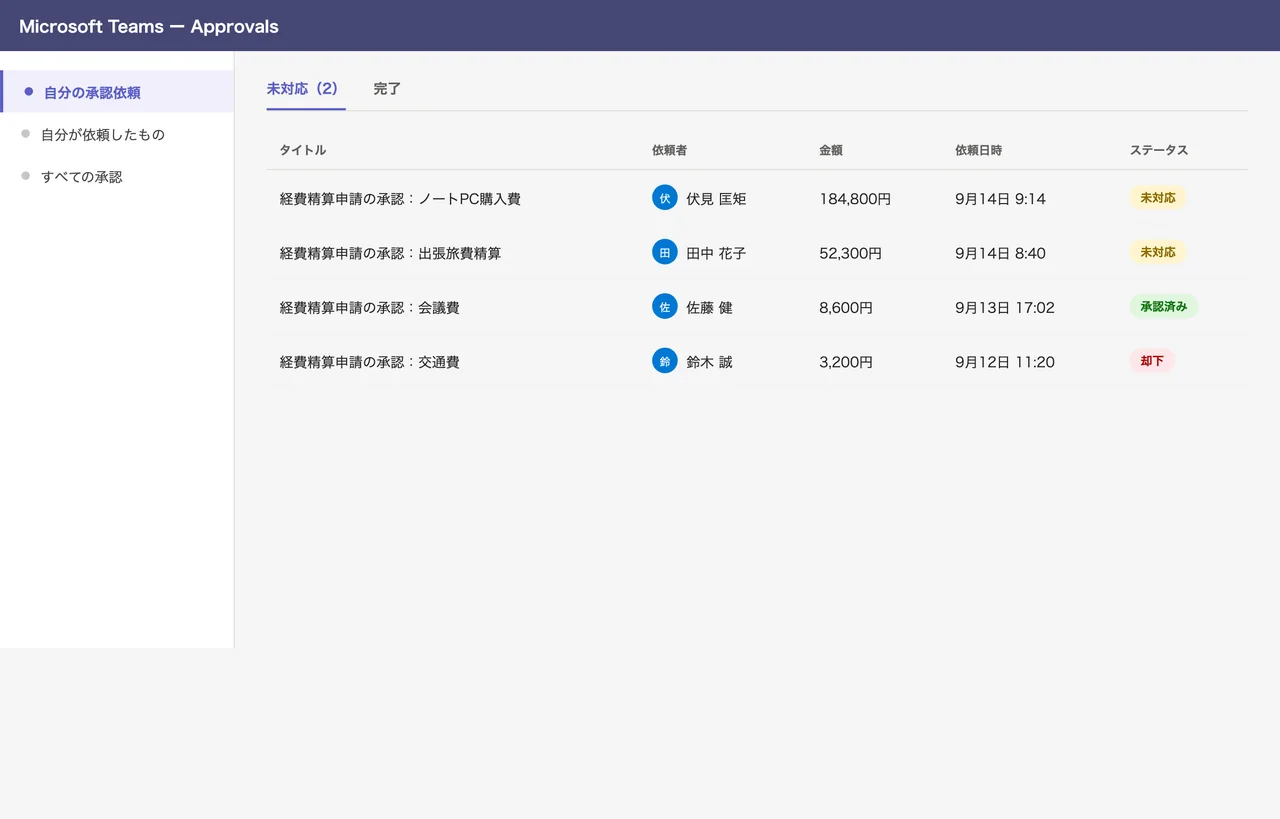
Teamsの「Approvals」アプリを開くと、自分宛ての承認依頼と、自分が依頼した承認の一覧を確認できます。
「自分の承認依頼」「自分が依頼したもの」の違い
「自分の承認依頼」タブでは自分が承認者になっている依頼、「自分が依頼したもの」タブでは自分が申請してリクエストした承認の進捗状況を確認できます。督促する際も、どちらのタブを見ればよいかが明確なため運用しやすい設計です。
ステータスバッジで進捗を一目で把握する
未対応・承認済み・却下といったステータスがバッジ表示されるため、一覧を開くだけでどの申請が滞留しているかを把握できます。
なお、ここまでの作成・管理はTeamsの「Workflows」アプリからも行えます。標準の「承認(Approvals)」アプリとの役割の違いと使い分けはTeamsのWorkflowsアプリとは?承認アプリとの使い分けで整理しています。
複雑な承認ルートを組むときの注意点は?
Power Automateでの承認フロー構築は、シンプルな1〜2段階の承認であれば十分にカバーできますが、運用が複雑になるにつれていくつか注意点があります。
多段階承認・金額分岐が増えるとフローが複雑化する
金額や部署によって承認者を変える多段階承認を実現するには、条件分岐と承認アクションを何段にも組み合わせる必要があり、フローが複雑になるほど作成した本人以外には保守しづらくなります。稟議として多段階承認を実装する場合のパターンと、内製が破綻し始める境界線はPower Automateで多段階承認の稟議フローは作れる?金額分岐・代理承認・組織改編の限界で整理しています。経費精算を対象にした場合に、この複雑化がどこで限界になるのかはPower Automateで経費精算を自動化する方法と注意点で具体的に整理しています。
承認メッセージの更新期限に注意する
「承認の開始と待機」を使ったフローには、送信したメッセージを更新できる期間に上限がある点に注意が必要です。承認者が長期間対応しないまま期限を過ぎると、カードが無効化されフローがエラー終了することがあります。
Power Automateだけでは何が解決できないのか?
Power Automateで組んだ承認フローは「申請〜承認」の電子化には十分ですが、承認が完了した後の発注・支払い・経費精算までは対象範囲に含まれません。承認は通ったのに、実際の購買や支払い処理は別のExcelやシステムで手作業のまま、というケースは多くの企業で見られます。備品購入など購買申請を対象にした場合の設計手順と、承認後に残る手作業の扱いはMicrosoft 365で購買申請・発注承認を自動化する方法と設計の勘所で詳しく整理しています。
こうした「承認の先」までを一気通貫でつなぎたい場合、1Approval for Microsoft 365のような専用ツールが選択肢になります。承認が完了すると同時に購買が実行され、従業員が一時的に立て替えて後日精算するという運用自体をなくす法人決済の仕組みや、複数サービス・複数取引先の支払いを月1回の法人一括請求にまとめる仕組みが用意されており、購買データが実行された時点で経費データとして自動生成され、会計・経費精算システムとも連携できます。Power Automateで作った承認フローの先にある発注・精算業務まで含めて見直したい方は、1Approval for Microsoft 365の詳細を見るから具体的な機能を確認してみてください。
よくある質問(FAQ)
Power Automateの承認フロー作成に追加費用はかかりますか?
標準コネクタの範囲であれば、Microsoft 365のBusiness Premium以上のライセンスに含まれる権限内で追加費用なく作成できます。AI Builderなどプレミアムコネクタを使う場合は別途ライセンスが必要です。
承認フローの設定には特別な権限が必要ですか?
Power Automateでフローを作成・編集するには、対象の環境でフローを作成できる権限と、トリガーに使うSharePointサイトなどへのアクセス権限が必要です。組織によっては管理者が発行権限を制御している場合があります。
承認フローが途中で止まってしまう原因は何ですか?
代表的な原因は、承認メッセージの更新期限切れと、連携先(SharePointやFormsなど)の仕様変更・アクセス権限エラーです。定期的にフローの実行履歴を確認し、エラー通知を管理者に送る仕組みを合わせて構築しておくと安心です。実行履歴を使った切り分け手順と、原因別の対処法はPower Automateの承認フローが止まる原因10選と対処法【切り分け手順つき】で詳しく解説しています。
複数人全員の承認が必要な設定もできますか?
はい、「承認の開始と待機」アクションの承認の種類で「全員の承認が必要」を選択すれば、指定した承認者全員が承認して初めてフローが先に進む設定が可能です。
まとめ:まず「承認の型」をPower Automateで作り、その先の業務までつなげるかを検討する
Microsoft 365での承認ワークフローは、トリガー・承認アクション・条件分岐という3つの要素を理解すれば、専門的なプログラミング知識がなくても構築できます。まずはシンプルな1段階の承認フローから作ってみて、Teams上での承認体験を確認しながら、必要に応じて条件分岐や多段階承認を追加していくのがおすすめです。承認の電子化が完了したら、その先にある発注・支払い・経費精算までを含めて自動化する余地がないか、あわせて検討してみましょう。同じ承認フローをSaaSの利用申請やアクセス権限の付与に応用する場合は、監査証跡まで含めた設計が必要になります。詳しくはMicrosoft 365 SSO申請承認、標準機能の限界と解決策をご覧ください。
監修

伏見 匡矩
株式会社エイチ 代表取締役社長
株式会社エイチ代表取締役社長。出張手配・会場手配の実務を起点に、申請・承認から購買実行までを一体で扱う1Approvalを立ち上げ、事業責任者としてプロダクト設計に携わる。承認されたあとの購買・手配をどう自動化するかという観点から、Microsoft 365を基盤とした申請・承認の設計を扱っている。
経歴・運営者情報を見るこの記事のテーマ
あわせて読みたい
GASで承認フローを自動化する方法と限界
GoogleフォームとスプレッドシートをGASで連携し、承認フローを無料で自動化する手順を解説。実装方法から運用上の限界、専用ワークフローシステムへの乗り換え基準まで紹介します。
Googleフォームで承認ワークフローは作れる?限界と対策
Googleフォームだけで承認ワークフローは作れるのか。標準機能・スプレッドシート連携・GASでの実装方法と限界、そして専用アドオンを使った本格運用への移行先までを情シス担当者向けに具体的に解説します。
GAS Webアプリで社内システムを作る方法と運用の注意点
GAS(Google Apps Script)でWebアプリ形式の社内システムを作る具体的な手順を解説。データ設計から公開設定、運用時に押さえるべき注意点、専用承認ツールとの使い分けまで整理して紹介します。
Google Chatで承認フローを回す方法と実装の勘所
Google Chatを申請承認の入口にする方法を、Webhookによる通知、Chatアプリによるカード表示とボタン操作、GASでの本格実装という3段階で整理します。カードのボタンから承認を受け付ける4つの実装手順、メールリンク方式との本人確認の違い、内製で詰まるポイントまでを解説します。
※記載されている会社名・製品名は各社の商標または登録商標です。