
SharePointリスト権限設計の基本と失敗しない進め方
SharePointリストの権限設計で起こりやすい失敗パターンと、権限レベル・継承の仕組み、業務ロールから逆算する設計手順、固有の権限の上限値までを整理して解説します。
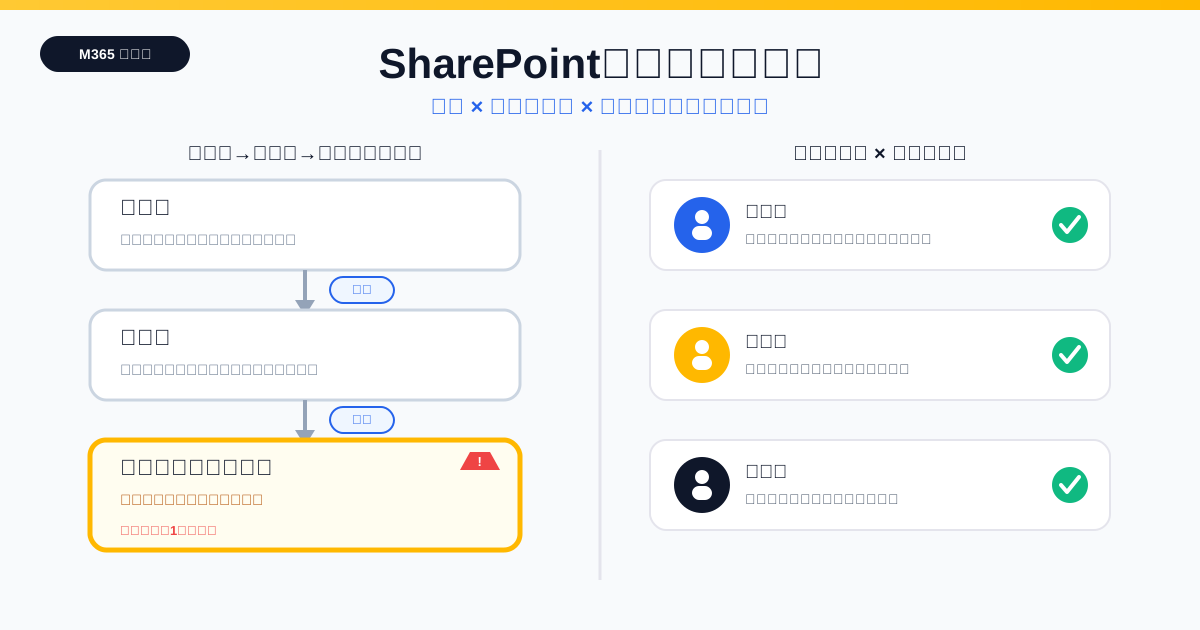
SharePointリストを使った申請フォームや台帳の運用で、「権限設定が複雑になりすぎて、誰が何を見られるのか分からなくなった」という相談は情シス部門に多く寄せられます。原因の大半は、権限レベルの仕組みを理解しないまま場当たり的に「固有の権限」を積み重ねてしまうことにあります。本記事では、SharePointリストの権限がどのような構造で動いているかを整理したうえで、申請者・承認者・管理者といった業務ロールから逆算する設計の考え方、実践的な設定手順、そして見落としがちな制限値とパフォーマンスの落とし穴までを解説します。
SharePointリストの権限設計でつまずく3つの原因
権限設計の失敗は、技術的な設定ミスよりも「設計順序の誤り」から生まれることがほとんどです。具体的には次の3つのパターンに集約されます。
「サイトの権限」と「リストの権限」を混同している
SharePointの権限はサイト単位のSharePointグループ(所有者・メンバー・訪問者)が土台になりますが、リストやアイテムは個別に権限を上書きできます。この階層を理解しないまま「サイトメンバーだから全員編集できるはず」と思い込み、リスト側で想定外の閲覧・編集が発生するケースが頻発します。
固有の権限を乱発し、誰が何を見られるか分からなくなる
継承を解除して固有の権限を設定する操作は簡単にできる反面、履歴が残りにくく、設定した本人以外には全体像が見えなくなります。アイテム単位・フォルダ単位で個別設定を繰り返すうちに、監査時に「この部署がこのデータを見られる理由」を説明できなくなる組織は少なくありません。
業務フローを考えずに権限だけ先に決めてしまう
「とりあえず部署ごとにフォルダを分けて権限を切る」という進め方は、申請・承認といった業務プロセスの流れと権限が一致しないため、後から承認者を追加・変更するたびに権限の再設計が必要になります。
SharePointリストの権限の仕組みを整理する
SharePointリストの権限は「権限レベル」「継承」「固有の権限」という3つの概念で構成されています。この3つを押さえておけば、設計時の判断基準がぶれなくなります。
権限レベル(フルコントロール/編集/投稿/読み取り/制限付きアクセス)の違い
権限レベルは「何ができるか」を定義するテンプレートです。フルコントロールは権限管理も含む全操作、編集はアイテムの追加・削除・変更、投稿は閲覧とアイテム追加のみ、読み取りは閲覧専用、制限付きアクセスは特定アイテムへのピンポイントアクセスに使います。業務要件を権限レベルにそのまま当てはめず、必要最小限の権限から設計するのが鉄則です。
サイト→リスト→アイテム(フォルダ)の継承構造
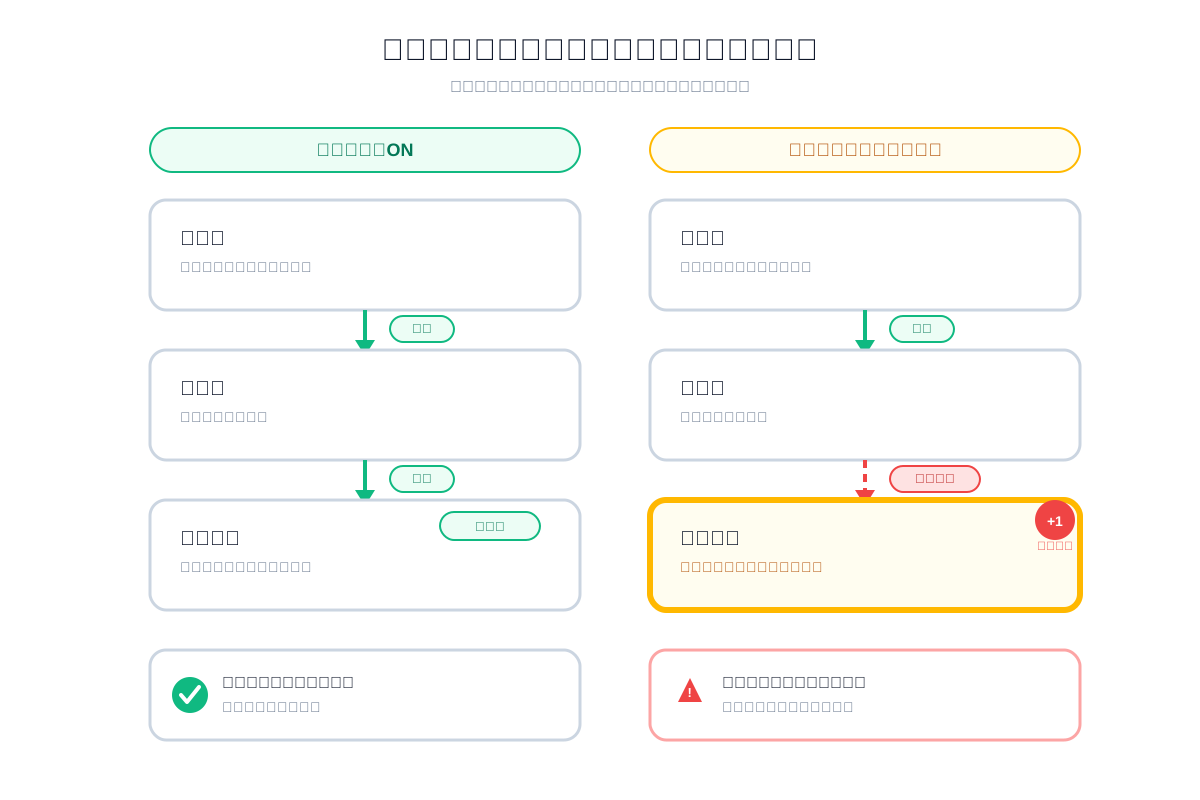
権限はサイトを頂点として、リスト、フォルダ、アイテムへと上から下に継承される仕組みです。初期状態では下位階層はすべて上位の権限をそのまま引き継ぎます。
「継承を解除する」とは何が起きるのか
継承を解除すると、その時点の権限設定がコピーされて固有の権限に切り替わり、以後は上位階層の変更が反映されなくなります。つまり継承解除は「その場所だけ別管理にする」宣言であり、管理対象が1つ増えるという認識を持つ必要があります。
業務要件から逆算する権限設計の進め方
権限設計は技術仕様からではなく業務要件から始めるべきです。理由は、権限レベルを先に決めてしまうと業務変化のたびに再設計が発生し、運用コストが膨らむためです。
「誰が・何を・どこまで」を一覧化する権限設計シート
列挙すべきは「対象ロール」「操作範囲(閲覧・編集・削除)」「対象データの範囲(全件・自部署・自分の申請のみ)」の3項目です。これをシート化してから権限レベルに変換すると、後から説明可能な設計になります。
申請者・承認者・管理者など業務ロール単位で権限レベルを定義する
申請者は自分のアイテムのみ投稿・編集、承認者は担当部署分の編集、管理者はフルコントロールというように、業務ロールと権限レベルを1対1で対応させます。購買申請のように承認階層が複数ある業務では、ロール設計の精度が権限設計の質を左右します。この論点はMicrosoft 365で購買申請を自動化する設計の勘所でも詳しく整理しています。
さらに、申請〜承認〜精算までの一連の業務フローを自動化できれば、情シス部門は権限設計に専念でき、総務・経理部門は申請処理そのものの負担を減らせます。それぞれの役割に応じて負担を個別に軽減できる点が実務上のメリットです。1Approval for Microsoft 365の詳細を見るでは、こうした業務ロール設計をそのまま承認ワークフローに反映できる仕組みを紹介しています。
部署横断の台帳で「自分の申請のみ閲覧・編集可」にする設計パターン
全社共通の台帳は、固有の権限を個別設定するのではなく、アイテム単位の権限制御と「自分の項目のみ編集」設定を組み合わせることで、固有権限の数を増やさずに運用できます。
アイテムレベル・列レベルで権限を制御する実践手順
アイテム単位の権限制御は、リスト設定から有効化できる標準機能だけで実現可能です。追加のライセンスやカスタム開発は不要です。
アイテムごとの権限(投稿者は自分の項目のみ編集)の設定方法
リストの詳細設定で「読み取りアクセス」を「ユーザーは自分が作成したアイテムのみ読み取り可能」に、「作成と編集のアクセス」を「ユーザーは自分が作成したアイテムのみ編集可能」に変更するだけで、個別のアイテム権限を都度設定せずに申請者ごとの閲覧・編集制御が実現します。
フォルダ単位で固有の権限を割り当てる方法と注意点
部署別フォルダを作成し、フォルダ単位で継承を解除する方法は直感的ですが、フォルダ数が増えるほど固有権限の件数が増加し、後述する制限値に近づく点に注意が必要です。
Power Automateでアイテム作成時に権限を自動付与するフロー設計
アイテム作成時にトリガーを設定し、「アイテムの権限を付与」「アイテムの権限の継承を解除」アクションを組み合わせれば、申請者と承認者だけに自動でアクセス権を付与するフローが構築できます。ただしアクション数が多いフローはメンテナンス性が下がるため、申請フォームをPower Appsで内製している場合は権限制御の責任分界点を事前に決めておく必要があります。この判断基準はPower Appsで申請フォームを内製する方法|限界と使い分けで解説しています。
権限設計で見落としがちな制限値とパフォーマンスの落とし穴
固有の権限には上限があり、これを超えるとリストの表示速度低下やエラーが発生します。設計段階でこの数値を把握しておくことが必須です。
固有の権限はサポート上限50,000件・推奨5,000件までという制約
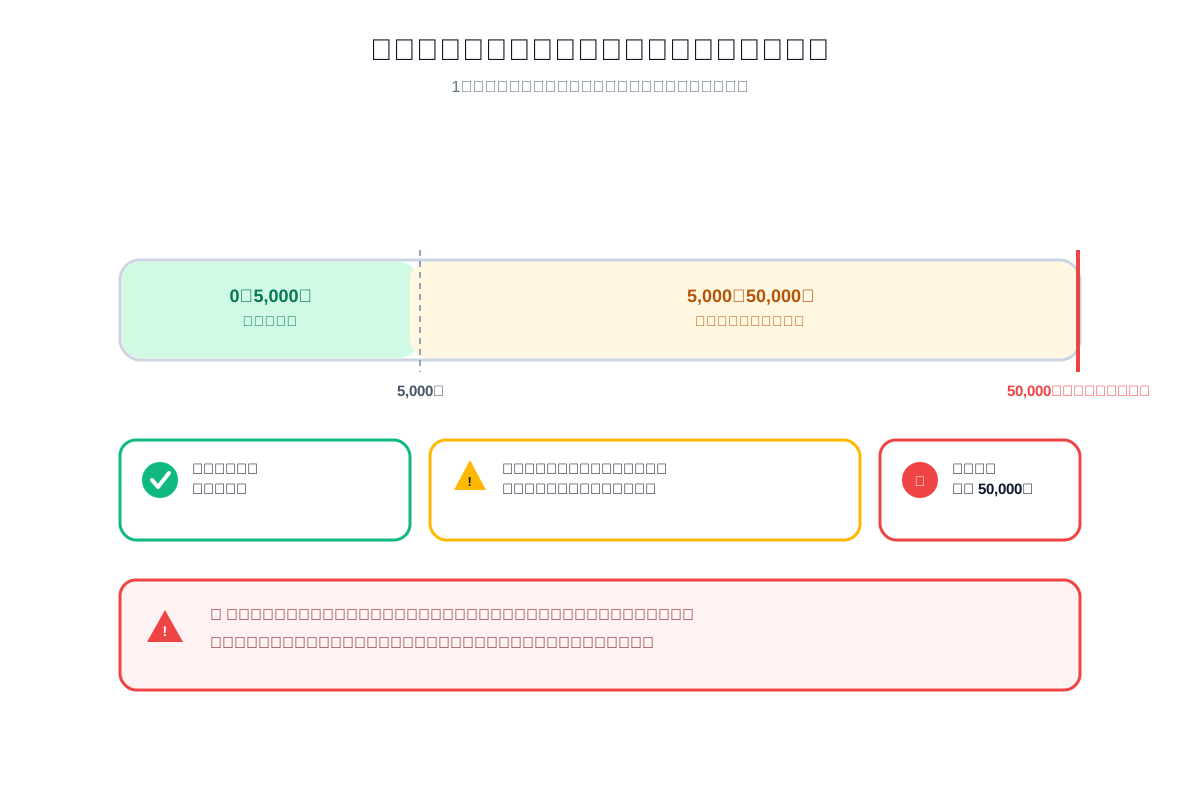
Microsoftが公開しているSharePoint Onlineの制限値では、1つのリスト・ライブラリあたりの一意の(固有の)権限数の上限は50,000件とされています。また、5,000件を超えるアイテムを含むリストでは「リストビューのしきい値」の影響で表示や操作が遅くなる場合があるため、固有の権限についても目安として5,000件以内に抑えることが推奨されます。アイテム単位の権限制御を全件に適用すると、この目安に短期間で到達するリストも珍しくありません。
アイテム数が極めて多いリストでは継承解除に制限がかかる場合がある
リスト内のアイテム数が非常に多くなると、新規の継承解除操作自体が実行できなくなるケースが報告されています。正確な閾値は環境や運用状況によって変動するため、大規模な申請台帳では、固有権限に頼らない「自分の項目のみ編集」設定を基本方針にしておくと安全です。
権限が複雑化した場合の棚卸し・定期見直しの進め方
半期に一度、固有の権限が設定されているアイテム・フォルダを洗い出し、業務ロールと権限レベルの対応が崩れていないかを確認する棚卸しプロセスを運用に組み込むことで、権限の形骸化を防げます。
よくある質問
SharePointリストの権限とサイトの権限は別々に設定できますか?
はい、別々に設定できます。サイトの権限はSharePointグループによる全体の土台であり、リストはその継承を解除することで独自の権限体系に切り替えられます。ただし解除した時点から管理対象が増える点に留意してください。
リストのアイテムごとに閲覧・編集権限を変える方法はありますか?
はい、あります。リストの詳細設定にある「アイテムレベルのアクセス許可」を使えば、個別にアイテム権限を設定しなくても「自分が作成したアイテムのみ」閲覧・編集可能にする制御ができます。
固有の権限を設定しすぎるとどんな不具合が起きますか?
リストの読み込み速度が低下し、推奨目安の5,000件を超えると管理画面での操作も重くなる傾向があります。さらにアイテム数が極めて多いリストでは新規の継承解除自体が制限される場合があるため、設計段階で固有権限に依存しない方針を立てることが重要です。
承認フローとSharePointリストの権限設計はどう組み合わせればよいですか?
承認フローの各ステータス(申請中・承認済み・却下)に応じて、Power Automateでアイテムの権限を動的に付与・解除する設計が基本です。ただし承認段階が増えるほどフローとアクセス許可設定の両方が複雑化するため、承認ロジックと権限管理を分離する設計思想が有効です。
権限設計だけでは解決できない承認業務の課題と解決策
SharePointリストの権限設計を最適化しても、承認履歴の証跡管理や内部統制対応までは標準機能だけではカバーしきれません。理由は、権限はあくまで「誰が見られるか」を制御する仕組みであり、「いつ誰が承認したか」を監査可能な形で残す仕組みとは別だからです。
出張申請のように申請経路がシンプルな業務であれば、固有権限とPower Automateの組み合わせでも運用できます。構成例はMicrosoft 365の出張申請|2フロー構成が参考になります。一方で、承認階層が多い業務や、権限設計の複雑化を避けながら承認履歴を確実に残したい業務では、権限制御と承認ロジックを一体で管理できる専用ツールの活用が現実的な選択肢になります。
1Approval for Microsoft 365は、SharePointリストの権限設計をシンプルに保ったまま、承認ルートの自動分岐や承認履歴の証跡管理を標準機能として提供し、情シス部門の権限棚卸し負担を軽減します。加えて、出張や購買の申請が承認・実行された時点で経費データが自動生成される仕組みを備えているため、「請求は会計システムで、経費は経費精算システムで、それぞれ別々に確認する」といった二度手間が発生しにくくなります。従業員が一時的に費用を立て替える必要のない法人決済の仕組みと組み合わせれば、精算業務そのものの発生頻度を抑えることも可能です。
権限設計と承認業務の両方を見直したい場合は、1Approval for Microsoft 365の詳細を見るから具体的な機能を確認してみてください。
監修

伏見 匡矩
株式会社エイチ 代表取締役社長
株式会社エイチ代表取締役社長。出張手配・会場手配の実務を起点に、申請・承認から購買実行までを一体で扱う1Approvalを立ち上げ、事業責任者としてプロダクト設計に携わる。承認されたあとの購買・手配をどう自動化するかという観点から、Microsoft 365を基盤とした申請・承認の設計を扱っている。
経歴・運営者情報を見るこの記事のテーマ
あわせて読みたい
職務権限規程の作り方|決裁金額の決め方
職務権限規程は決裁金額の表を作ることだと思われがちですが、先に確認すべきは会社法362条4項が定める取締役会の専決事項という天井です。職務分掌規程との役割分担、金額基準に根拠を持たせる方法、5つの作成手順、そして規程をワークフローに落とすときに必ず壊れる箇所までを整理します。
kintoneゲストスペースの仕組みと料金、社外共有の注意点
kintoneのゲストスペースは取引先や協力会社と情報を安全に共有できる標準機能です。仕組みや設定手順、料金体系、そして承認フローなど標準機能だけでは解決できない課題と対策まで分かりやすく解説します。
kintoneアプリ乱立を解消する整理術
kintoneアプリが乱立する原因と、棚卸し・統合を進める5ステップを解説。申請・承認系アプリの分断を解消し、承認から精算まで一気通貫で効率化する方法も紹介します。
kintoneのユーザー権限設定|仕組みと手順を解説
kintoneの権限設定の基本的な仕組みから設定手順、つまずきやすいポイント、承認ワークフローにおける権限設計の考え方までを実務目線で解説します。
※記載されている会社名・製品名は各社の商標または登録商標です。