
Microsoft Teamsのチャット承認とAI活用方法を解説
Microsoft Teamsのチャット承認機能の仕組みと標準アプリが抱える限界を解説し、AIによる自動チェックや承認レコメンド機能を組み込む方法、情シス・総務・経理での活用例や導入時の選び方までまとめて紹介します。
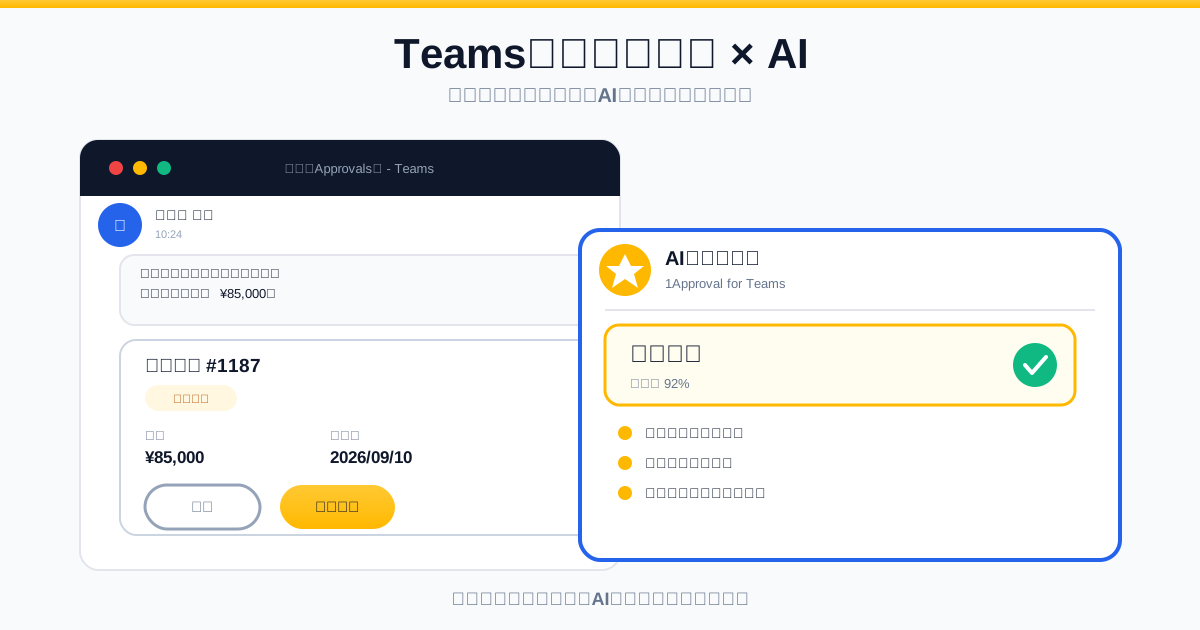
Teamsのチャット承認とは、Teams標準アプリ「承認(Approvals)」を使い、チャットやチャネル上で申請・承認のやり取りを完結させる仕組みです。Outlook経由の承認と異なり、Teamsのメッセージ内に承認・却下ボタンが表示されるため、業務アプリを切り替えずに意思決定できる点が特徴です。
Teams標準の承認(Approvals)アプリでできること
承認アプリでは、あらかじめ用意されたテンプレート(休暇申請・購買申請など)を使うか、カスタム項目を設定して承認要求を作成できます。承認者は複数人を並列指定でき、全員の承認を待つか、いずれか一人の承認で完了とするかを選択可能です。
チャット・チャネルから直接承認を送信する方法
Teamsの左サイドバーから「承認」アプリを開き、「新規の承認」を作成した後、送信先を個人チャットにするかチームのチャネルに投稿するかを選べます。チャネル投稿にすると、承認状況がチーム全体に可視化される一方、個人チャットにすると承認者以外には内容が伏せられます。
承認履歴・ステータス管理の仕組みとデータ保存先(Dataverse)
承認アプリで作成した申請データは、バックエンドでMicrosoft Dataverseに保存されます。承認履歴はアプリ内の「履歴」タブから遡って確認できますが、Dataverse自体を直接参照するにはPower Platform側の管理権限が必要で、一般の承認者・申請者が自由に検索・集計することはできません。
この記事の要点
- Teams標準の承認機能は、申請件数が少なく承認ルートが固定的な組織では十分機能するが、組織規模が大きくなると3つの限界に直面する。
- AIを組み込むことで、承認者の判断を「支援」する層を追加できる(AI機能は標準搭載ではない)。
- 実現方法は大きく2つに分かれる。
- 標準の承認アプリは手軽な反面、条件分岐・監査対応・通知漏れといった課題を抱えたまま運用が長期化しやすい。
Teams標準の承認機能にはどんな限界があるのか?
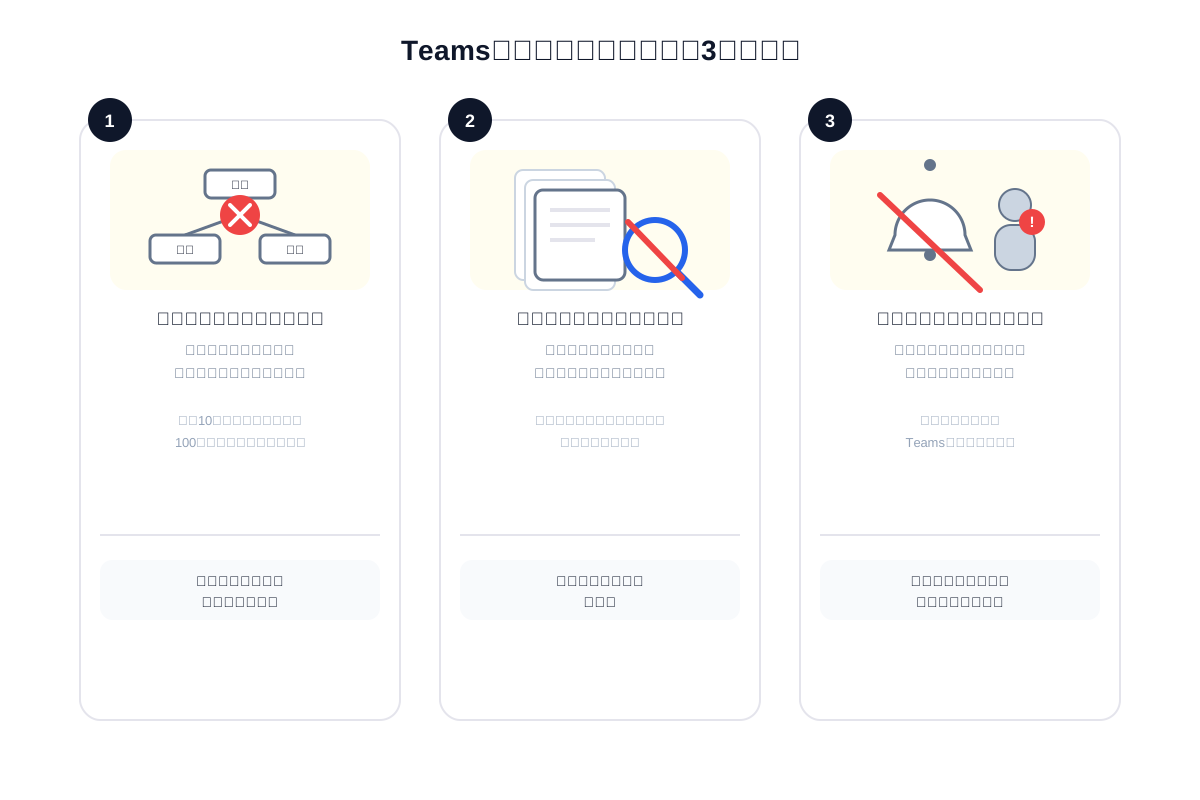
Teams標準の承認機能は、申請件数が少なく承認ルートが固定的な組織では十分に機能しますが、組織規模が大きくなるほど3つの限界に直面します。理由は、承認アプリが「1対1・1対多の単純な承認」を前提に設計されており、企業の複雑な意思決定プロセスを想定していないためです。
複雑な条件分岐・多段階承認に対応できない
申請金額が10万円未満は課長承認、10万円以上100万円未満は部長承認、100万円以上は役員承認まで必須、といった金額別の多段階分岐は標準機能だけでは組めません。実現するにはPower Automateでフローを別途構築する必要があり、条件が増えるたびに分岐ロジックの保守工数が増加します。
監査・内部統制の観点での不備(管理者が申請内容を一括閲覧できない)
承認アプリは申請者・承認者単位でのやり取りが基本のため、情シスや内部監査部門が全社の申請内容を横断的に一覧・検索する管理画面が用意されていません。四半期ごとの内部監査で「過去半年分の購買申請をすべて抽出してほしい」と求められても、個別のチャット履歴をたどるしかなく、監査対応工数が膨らみます。
チェック漏れ・属人化・Teams未使用者への通知漏れリスク
承認依頼はTeamsの通知欄に届くだけのため、多忙な承認者が見落とすケースが頻発します。また外部の業務委託先や、Teamsライセンスを持たない取引先が承認フローに関わる場合、通知そのものが届かず、承認プロセス自体が属人的な口頭確認に逆戻りしてしまう組織も少なくありません。
Teamsのチャット承認にAIを組み込むと何ができる?
Teamsのチャット承認にAIを組み込むことで、承認者の判断を「支援」する層を追加できます。人手によるチェックを完全に代替するのではなく、AIが一次スクリーニングを担うことで、承認者は例外対応やリスクの高い案件に集中できるようになります。
AIによる申請内容の自動チェック・規程違反の検知
経費精算であれば、領収書の金額と申請内容の整合性、社内規程で定めた上限額との照合、勘定科目の妥当性などをAIが自動判定し、規程違反の疑いがある申請には自動でフラグを立てます。これにより経理担当者が全件を目視確認する必要がなくなります。
承認可否のレコメンドによる意思決定の高速化
AIが過去の承認履歴・申請パターンを学習し、「この内容であれば承認相当」「差し戻し推奨」といったレコメンドを承認画面に表示します。承認者はレコメンドを参考にしつつ最終判断を下すため、判断スピードが上がり、承認までのリードタイム短縮につながります。特に出張申請などでは、承認から購買実行までのリードタイムが短くなることで、承認待ちの間に発生しがちな直前予約による価格高騰を避けやすくなるという副次的な効果も期待できます。
なりすまし・誤送信などセキュリティリスクの低減
申請者のアカウント情報や過去の申請傾向とのかい離をAIが検知し、通常と異なる依頼元・異常な申請パターンがあれば警告を出します。標準の承認アプリにはこうした異常検知機能がないため、AI層を追加することでガバナンス面のリスクを補完できます。
チャット承認AIはどうやって実現する?
Teamsチャット承認にAIを組み込む方法は大きく2つに分かれます。自社でゼロから構築するか、既存のワークフローにAI機能を重ねる専用サービスを利用するかです。どちらを選ぶかは、申請件数の規模と社内エンジニアリングリソースの有無で判断します。
Power Automate+Copilot Studioで自作する方法
Power AutomateでTeamsの承認フローを組み、Copilot Studioでチェックロジックや自然言語での判定を追加する方法です。柔軟にカスタマイズできる反面、フロー設計・AIモデルのチューニング・保守を情シス部門が継続的に担う必要があり、担当者の異動によって属人化するリスクがあります。
既存の承認フローにAIを重ねる専用ツールを使う方法(1Approval for Teams等)
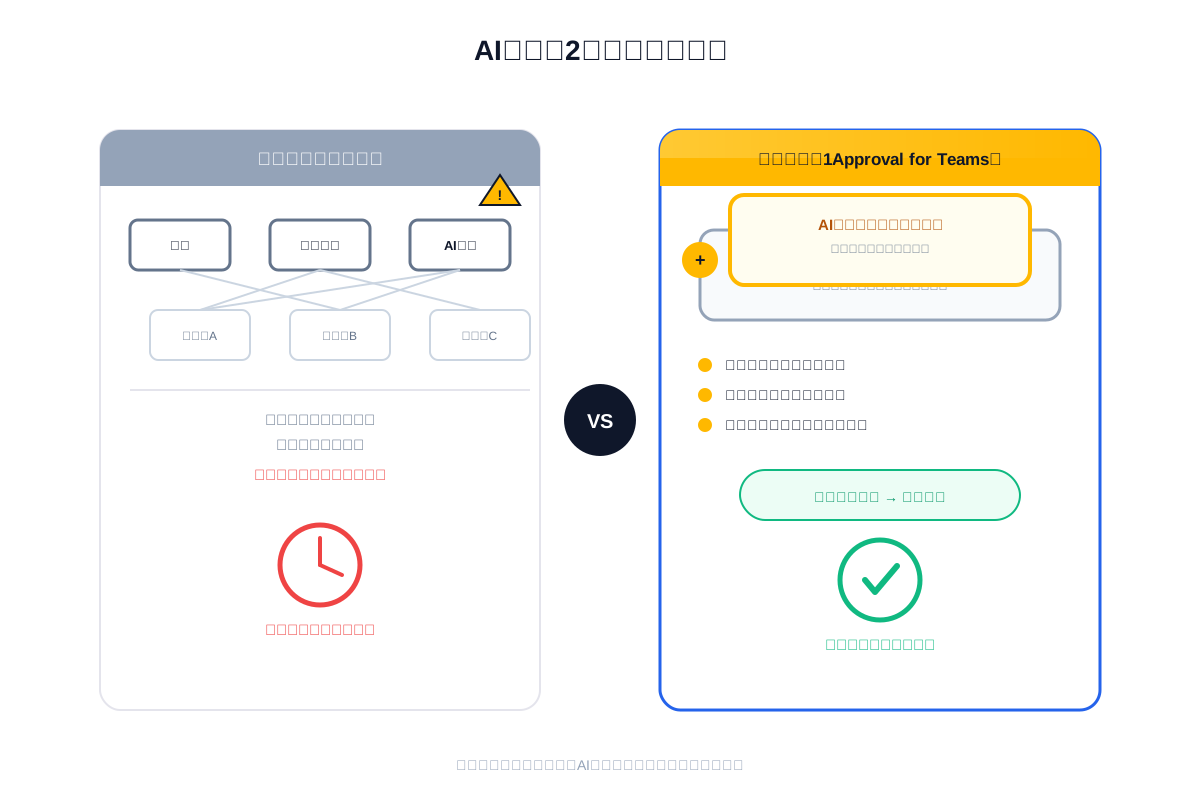
1Approval for Teamsのように、既存のTeams承認フローの上にAIレコメンド機能を追加導入するサービスを使う方法です。ゼロからフローを再構築する必要がなく、既存の運用を維持したままAIチェック層だけを追加できるため、導入から稼働までの期間を大幅に短縮できます。既存の承認ルートや権限設定を変えずに導入できるぶん、情シス・総務・経理それぞれが抱える申請〜承認業務の負担を、運用を止めずに軽くしていけるかどうかも、専用ツールを選ぶ際の判断材料になります。1Approval for Teamsの詳細を見る
自社の申請件数・複雑さに応じた選び方のポイント
申請件数が少なく承認ルートが固定的な組織であれば、Power Automateでの自作でも十分に対応できます。一方で、申請件数が多く、部門や金額によって承認ルートが複雑に分岐する組織では、専用ツールを導入したほうが保守コストを抑えやすくなります。
AIを挟む前に承認カードそのものを作り込む方法については、TeamsのAdaptive Cards実装手順|承認カードの作り方で手順を解説しています。
全社展開まで視野に入れた場合の選択肢の整理は、Microsoft 365の承認ワークフロー|Teams標準の限界にまとめています。
1Approval for TeamsでTeamsチャット承認にAIを導入する方法
1Approval for Teamsは、既存のTeams承認フローを置き換えずにAIレコメンド機能を重ねて導入できる点が最大の特徴です。既存の運用ルールや承認者の権限設定をそのまま引き継げるため、社内への説明・再教育コストを最小限に抑えられます。
1Approval for Teamsの特徴(AIレコメンド承認・既存ワークフローへの重ね導入)
申請内容をAIが自動チェックし、承認・差し戻し・要確認の3段階でレコメンドを提示します。承認者はTeams上でレコメンドを確認しながら最終判断を下せるため、標準の承認アプリの操作感を大きく変えることなくAI活用を始められます。
導入の流れと必要な準備(Microsoft 365環境・既存ワークフローとの連携)
導入にはMicrosoft 365のTeams・Power Platformライセンスが前提となります。既存の承認テンプレートやDataverse上の申請データと連携させる初期設定を行った後、部門単位でのスモール運用からスタートし、問題がなければ全社展開するステップが一般的です。
情シス・総務・経理それぞれの活用シーン
情シスは複雑な条件分岐を伴う購買・システム利用申請の一次チェックに、総務は出張・備品購入申請の規程違反検知に、経理は経費精算の金額・勘定科目チェックにそれぞれ活用できます。1Approvalの基盤では、購買・出張データが実行された時点で経費データとして自動生成され、会計・経費精算システムと連携できる仕組みも用意されているため、Teams上でのAIチェックと合わせて活用することで、請求情報と経費情報を別々のシステムで追いかける手間そのものを減らせます。部門ごとに異なるチェックルールを個別に設定できるため、全社一律ではなく部門特性に応じた運用が可能です。
よくある質問(FAQ)
Teamsの承認機能にAIは標準で搭載されていますか?
いいえ、標準搭載されていません。Teamsの承認(Approvals)アプリは申請・承認の送受信機能のみを提供しており、申請内容の自動チェックや承認可否のレコメンドといったAI機能は含まれていません。AI活用には別途Copilot Studioでの構築や専用サービスの導入が必要です。
Copilotで承認業務を自動化することはできますか?
部分的には可能ですが、承認フロー全体の自動化には追加の構築作業が必要です。Copilot Studioを使えば申請文面の要約や規程との照合ロジックを作成できますが、Teamsの承認アプリとの連携部分はPower Automateで別途設計する必要があり、非エンジニアだけで完結させるのは難しいのが実情です。
Teams標準の承認アプリとPower Automateの承認フローは何が違いますか?
承認アプリは単純な承認・却下の往復を想定した簡易機能であるのに対し、Power Automateの承認フローは条件分岐・多段階承認・外部システム連携を組み込める拡張機能です。複雑な承認ルートが必要な場合はPower Automateでの構築、あるいはそれを代替する専用ツールの導入が現実的な選択肢になります。
Teamsのチャット承認にAIを導入するとセキュリティ面は大丈夫ですか?
適切な権限設定を行えば、セキュリティ面のリスクはむしろ低減します。AIによる異常検知機能を組み込むことで、なりすましや通常と異なる申請パターンを人手より早く発見できるためです。導入時はMicrosoft 365のテナント権限やデータアクセス範囲を情シス部門が事前に確認することが推奨されます。
既存の承認フローを大きく変えずにAIチェックとレコメンド機能を追加したい場合は、1Approval for Teamsの詳細を見ることから検討を始めてみてください。
まとめ:Teamsチャット承認×AIで申請・承認業務を次のレベルへ
Teams標準の承認アプリは手軽に導入できる反面、条件分岐・監査対応・通知漏れといった課題を抱えたまま運用が長期化しがちです。AIを承認フローに組み込むことで、申請内容の一次チェック・承認可否のレコメンド・異常検知という3つの機能が加わり、承認スピードと内部統制の両方を底上げできます。
自社でPower Automateを使って構築するか、既存フローにAI層を重ねる専用ツールを使うかは、申請件数と社内リソースに応じて判断すべきポイントです。既存の運用を大きく変えずにAI活用を始めたい場合は、1Approval for Teamsのような重ね導入型のサービスから検討することで、導入負荷を抑えながら効果を確認できます。
監修

伏見 匡矩
株式会社エイチ 代表取締役社長
株式会社エイチ代表取締役社長。出張手配・会場手配の実務を起点に、申請・承認から購買実行までを一体で扱う1Approvalを立ち上げ、事業責任者としてプロダクト設計に携わる。承認されたあとの購買・手配をどう自動化するかという観点から、Teams上での申請・承認体験の設計を扱っている。
経歴・運営者情報を見るこの記事のテーマ
あわせて読みたい
Teamsの承認通知が届かない・見落とす原因と対策
Microsoft Teamsの承認依頼が承認者に届かない、あるいは届いても見落とされる原因を、通知設定・ライセンス・フローの実装・運用設計の4階層に分けて整理します。切り分けの手順、標準機能で組めるリマインドとエスカレーションの設計、社外メンバーへの通知が届かない問題への対処までを解説します。
Teamsで購買申請から発注までを完結させる方法
Microsoft Teams上で購買申請・発注承認を運用する方法を、標準の承認アプリで組む場合、Power Automateで作り込む場合、承認と発注が一体のサービスを使う場合の3通りで比較します。承認後の発注が手作業で残る構造的な問題、分割発注への対策、選定の判断軸までを解説します。
Teams承認の履歴・監査証跡はどこまで残せるか
Microsoft Teamsの承認アプリで作成した申請データがどこに保存され、監査時にどこまで取り出せるのかを整理します。Dataverse・Power Automateの実行履歴・監査ログという3つの保存先の違い、保持期間の考え方、承認結果を台帳に書き出す補強策と、内部統制で求められる証跡4点の揃え方までを解説します。
代理承認の設計|承認者不在で止めない、証跡を壊さない
代理承認は「設定できるか」ではなく「誰の権限で押されたことになるか」で設計が決まります。委譲・代行・移管という3つの型ごとの証跡の残り方、退職者の代理設定や代理の恒常化といった事故パターン、期間と範囲を区切る設計指針、監査で問われる4点までを整理します。
※記載されている会社名・製品名は各社の商標または登録商標です。