
Google共有ドライブの権限設計ガイド|失敗しない進め方
Google共有ドライブの権限設計で押さえるべきアクセスレベルの仕様から、フォルダ構成の設計手順、運用後に直面する申請・承認の属人化対策までを情シス・総務担当者向けに解説します。
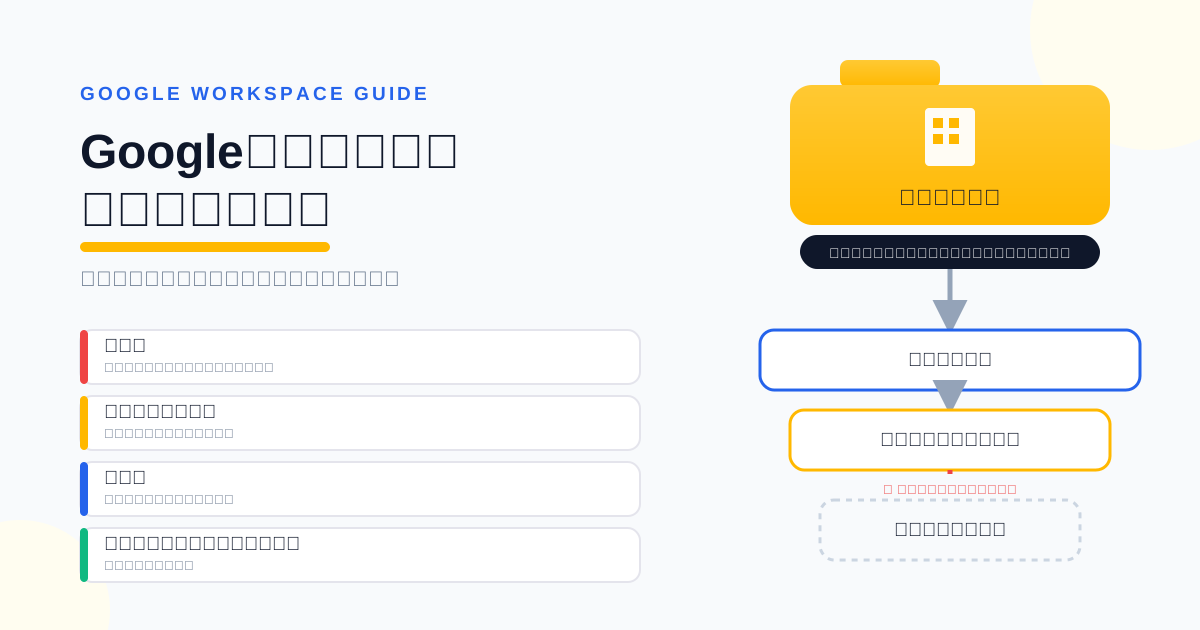
Google共有ドライブは、マイドライブと異なりファイルの所有者が「組織」になるため、退職・異動が発生しても資産が引き継がれ、組織的なガバナンスを効かせやすい仕組みです。しかし権限設計を誤ると、逆に「誰が何にアクセスできるか把握できない」状態を招き、情報漏洩や内部統制上の指摘につながります。本記事では情シス・総務担当者が共有ドライブの権限設計を進める際に押さえるべき仕様の理解から、設計手順、そして設計後に必ず直面する運用課題と自動化の選択肢までを解説します。
Google共有ドライブの権限設計がなぜ重要なのか
共有ドライブの権限設計が重要な理由は、設計段階のミスが後からの修正コストを大きく押し上げるからです。フォルダ階層やアクセスレベルは後から変更できますが、すでに大量のファイルが蓄積した状態で再設計を行う場合、影響範囲の洗い出しだけでも相応の時間がかかります。
マイドライブ運用の限界と共有ドライブ移行の必要性
マイドライブでは個人がファイルの所有者となるため、退職や異動が発生するたびに権限の引き継ぎ漏れが起きやすくなります。共有ドライブはファイルの所有権を組織に帰属させる仕組みであり、担当者が変わっても資産とアクセス権を組織側でコントロールできる点が、業務継続性の観点で優れています。
権限設計を誤ると起きる情報漏洩・内部統制リスク
権限設計の誤りが招く最大のリスクは、意図しない範囲までファイルが閲覧・編集可能になることです。特に「リンクを知っている全員」への共有や、組織部門単位での一括権限付与を安易に行うと、本来アクセス権のない部署や退職者が情報にアクセスできる状態が放置されます。内部統制対応では「誰がどの権限を持ち、なぜ付与されたか」を説明できることが求められるため、権限設計はセキュリティだけでなく監査対応の土台にもなります。
「権限設計」と「権限運用」は別物という考え方
権限設計は一度作って終わりではなく、継続的な運用とセットで考える必要があります。設計時点でどれだけ精緻なルールを作っても、申請・承認・削除のプロセスが属人的なままでは、半年後には設計と実態が乖離してしまいます。
Google共有ドライブの権限の種類と仕様を正しく理解する
共有ドライブの権限は5段階のアクセスレベルで構成され、それぞれできる操作が明確に異なります。この違いを理解せずに権限付与すると、過剰権限によるリスクと、業務に支障が出る権限不足の両方が発生します。
5つのアクセスレベル(管理者/コンテンツ管理者/投稿者/閲覧者(コメント可)/閲覧者)の違い
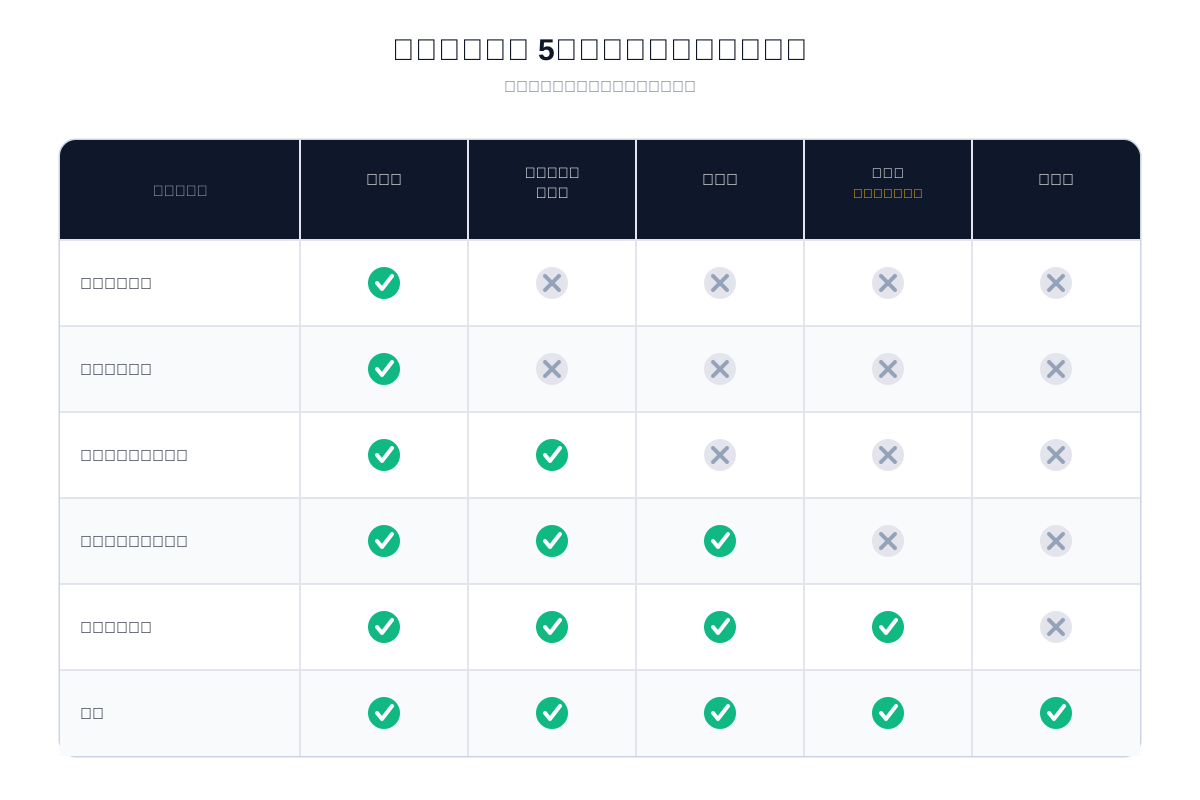
「管理者」はメンバー管理やドライブ削除まで可能な最上位権限、「コンテンツ管理者」はファイルの移動・削除は可能でもメンバー管理はできない権限です。「投稿者」はファイルの追加・編集はできますが他人のファイル削除はできず、「閲覧者(コメント可)」「閲覧者」は編集権限を持ちません。実務上、一般メンバーには「投稿者」までを基本とし、「管理者」「コンテンツ管理者」は情シスまたは各部門の責任者に限定するのが安全な設計です。
権限のカスケード構造と「下位フォルダで権限を狭められない」制約
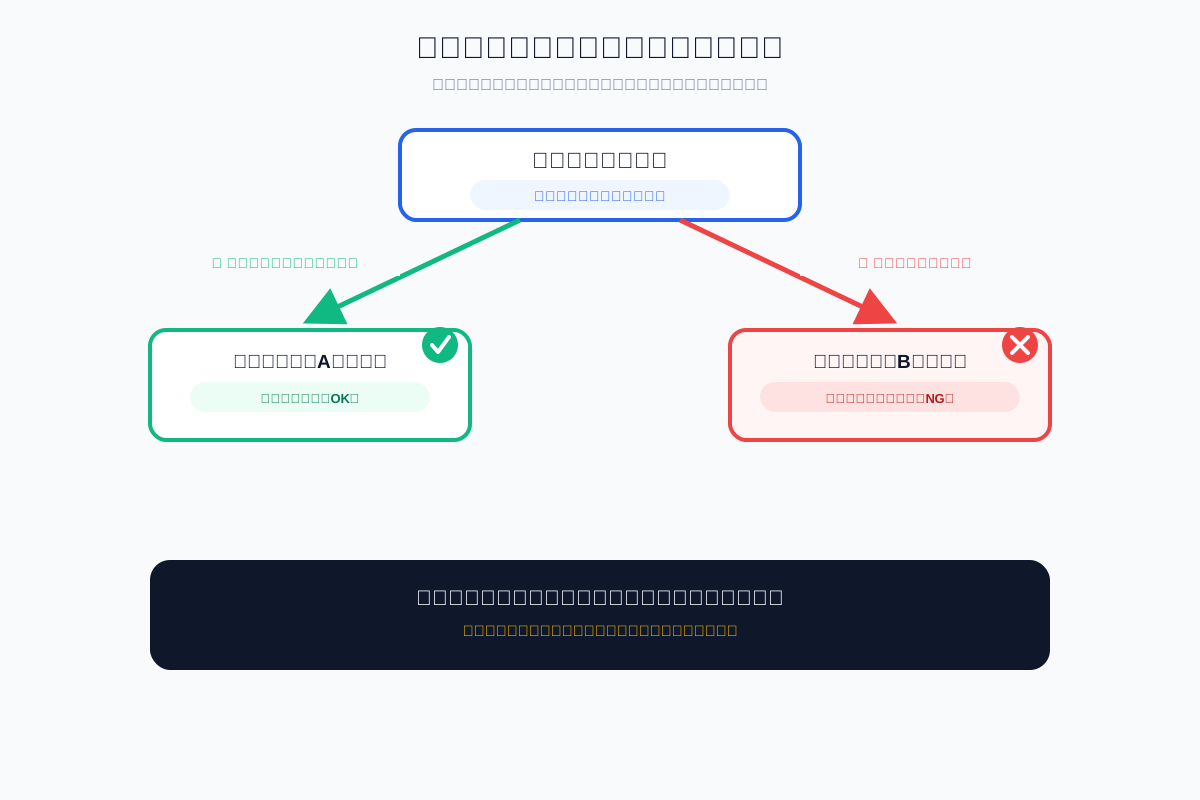
共有ドライブの仕様上、親フォルダで付与した権限は下位フォルダで狭めることができません。これはGoogleドライブの設計思想によるもので、「部署全体には閲覧のみ許可し、特定プロジェクトフォルダだけ編集を許可する」ことは可能でも、その逆(上位で広く許可し下位で制限する)はできない点に注意が必要です。この制約を理解せずに階層を設計すると、後から特定フォルダだけアクセス制限をかけたい場面で詰まります。
個人・グループ・組織部門(OU)単位での権限付与の使い分け
権限付与は個人単位ではなくGoogleグループ単位で行うのが運用上のベストプラクティスです。個人単位の付与は異動・退職のたびに個別対応が必要になりますが、グループ単位であれば所属変更時にグループメンバーを更新するだけで権限が自動的に反映されます。
失敗しない権限設計の進め方【ステップ解説】
権限設計は「ドライブの切り分け」「ロール設計」「管理権限の集約」という3ステップで進めると、後戻りの少ない設計が可能になります。
Step1:部署・プロジェクト単位での共有ドライブの切り分け方
共有ドライブは部署単位を基本としつつ、部署横断のプロジェクトは別ドライブとして切り分けるのが実務的です。1つのドライブに複数部署の情報を混在させると、権限設計が複雑化し棚卸も困難になります。
Step2:最小権限の原則に基づくロール設計とフォルダ構成
最小権限の原則とは、業務上必要な最小限の権限のみを付与する考え方です。フォルダ構成は部署→プロジェクト→機密区分の階層にし、経理資料や人事情報など機密性の高いフォルダは独立した権限グループを設けて分離します。
Step3:作成権限・外部共有権限を情シスに集約する管理コンソール設定
共有ドライブの新規作成権限と外部共有の可否は、Google管理コンソールの設定で組織全体または特定の組織部門に制限できます。これを現場任せにせず情シスに集約することで、野良ドライブの乱立と意図しない社外共有を未然に防げます。
権限設計後に必ず直面する運用上の課題
どれほど精緻な権限設計を行っても、運用フェーズでの属人化は避けられません。理由は、権限の付与・削除・棚卸という日常業務が手作業に依存している限り、対応漏れと記録の分散が構造的に発生するためです。
権限申請・承認が属人化し、メール/チャットで放置される問題
権限申請がメールやチャットで行われている組織では、申請内容と承認履歴が個人のメールボックスに散在し、後から経緯を追跡できません。この課題への対策として、申請フォームとスクリプトを使った簡易な自動化手法はGoogleフォーム+GASで承認フローを無料で自動化で詳しく解説していますが、権限申請のように頻度が高く例外対応も多い業務では、スクリプト運用だけでは限界が出やすい点にも注意が必要です。
異動・退職時の権限削除漏れと野良権限の蓄積
異動や退職の都度、手作業で権限を削除する運用では、削除漏れが時間の経過とともに蓄積します。人事システムとGoogle Workspaceの権限情報が連携していない組織では、退職後も権限が残存したままになっているケースが起こり得ます。
監査・内部統制対応における権限棚卸の証跡管理の難しさ
内部統制対応で最も指摘されやすいのは、「権限付与の申請・承認記録が残っていない」という証跡の欠如です。誰がいつ何の権限を申請し、誰が承認したかを一覧化できる仕組みがなければ、監査時に個別のメールを遡って説明する羽目になります。
運用を仕組み化する方法|申請・承認・棚卸を効率化する選択肢
権限運用の属人化を解消する方法は、申請から承認、記録までを一つのワークフローに統合することです。手作業やメールベースの運用を続ける限り、組織規模が大きくなるほど対応漏れのリスクは比例して増加します。
手作業運用の限界とワークフローツール導入の検討ポイント
手作業運用の限界は、申請件数が増えるにつれて顕在化します。承認者の確認漏れ、申請内容のフォーマット不統一、履歴の検索困難といった問題が重なり、結果として棚卸作業そのものが形骸化しがちです。稟議・申請業務全般の電子化についてはGoogle Workspaceで稟議・ワークフローを電子化する方法で整理している観点が、権限申請フローの設計にも応用できます。
Google Workspace上で完結する権限申請・承認フローの作り方
権限申請フローをGoogle Workspace上で完結させるには、申請フォーム・承認ルート・承認後の権限付与処理を一連の流れとして設計する必要があります。出張申請のような定型業務ではGoogleフォームとスプレッドシートの組み合わせでも対応できますが、Google Workspaceの出張申請システム構築方法と限界を解説で触れられているように、複雑な承認ルートや例外処理が増えると自作システムは保守コストが急増します。
「1Approval for Google Workspace」で実現できる権限管理の自動化・可視化
権限申請・承認・棚卸をワークフローとして自動化することで、属人化と証跡不足の両方を同時に解決できます。「1Approval for Google Workspace」のようなGoogle Workspace連携型の承認SaaSを使えば、申請フォームの作成から承認ルートの設定、承認履歴の一元管理までをノーコードで構築でき、監査時には承認記録をそのまま証跡として提出できる体制が整います。こうした「申請〜承認〜記録」の自動化は権限管理に限った話ではありません。1Approvalでは購買や出張の申請データが実行された時点でそのまま経費データとして自動生成され、会計・経費精算システムとも連携できる設計になっており、情シス・総務・経理それぞれが個別に二重入力や突き合わせ作業を行う負担を減らす効果が期待できます。権限棚卸と同じように、申請から記録までが一つの流れでつながっている状態こそが、日常業務の効率化と監査対応力の両方を支える土台になります。1Approval for Google Workspaceの詳細を見る
よくある質問(FAQ)
Q. 共有ドライブの権限は後からフォルダ単位で制限できますか?
いいえ、親フォルダで付与した権限を下位フォルダで狭めることはできません。共有ドライブの仕様上、権限は上位から下位へカスケードする一方向の構造になっているため、下位フォルダで制限をかけたい場合は、フォルダ構成を設計し直すか、別の共有ドライブとして切り出す必要があります。
Q. 共有ドライブの管理者とコンテンツ管理者の違いは何ですか?
管理者はメンバーの追加・削除やドライブ自体の削除まで行える最上位権限で、コンテンツ管理者はファイルの移動・削除はできてもメンバー管理はできない権限です。実務では管理者を情シスなど限られた担当者に絞り、コンテンツ管理者を各部門の責任者に割り当てる構成が一般的です。
Q. 退職者が持っていた共有ドライブの権限はどう整理すればいいですか?
退職者の権限は、人事情報と連携したタイミングで即日削除する運用を前提に整理するのが基本です。個人単位で権限を付与していると削除対象の洗い出しに時間がかかるため、Googleグループ単位で権限管理を行い、退職時はグループからの除外のみで完結する仕組みにしておくと漏れを防げます。
Q. 共有ドライブの権限設計に決まったベストプラクティスのテンプレートはありますか?
いいえ、組織の部署構成や機密区分によって最適な設計は異なるため、万能のテンプレートは存在しません。ただし「部署単位でのドライブ分割」「グループ単位での権限付与」「最小権限の原則」という3つの基本方針は業種を問わず共通して有効であり、これらを土台に自社の組織構造へ当てはめていくのが現実的な進め方です。
なお、権限の申請・承認プロセス自体を仕組み化したい場合は、1Approval for Google Workspaceの詳細を見るから、Google Workspace環境にそのまま接続できる承認ワークフローの構成を確認できます。情シス・総務・経理それぞれの負担を個別に減らすのではなく、申請〜承認〜記録までを一つの流れとして自動化できる点が、権限棚卸のような継続業務との相性の良さにつながります。
まとめ|権限設計は「作って終わり」ではなく継続運用がカギ
Google共有ドライブの権限設計は、アクセスレベルの仕様理解とフォルダ構成の設計だけでは完結しません。設計後に発生する申請・承認・棚卸という運用業務まで仕組み化して初めて、情報漏洩リスクの低減と監査対応力の両方が実現します。
権限設計のチェックリスト
部署・プロジェクト単位でのドライブ分割、最小権限の原則に基づくロール設計、グループ単位での権限付与、作成権限・外部共有権限の情シス集約という4点を、設計段階で必ず確認しておく必要があります。
定期棚卸と承認フロー自動化で属人化を防ぐ
半期に一度など定期的な権限棚卸のタイミングを設け、申請・承認プロセスを自動化しておくことで、権限設計の形骸化を防げます。
自社に合った運用体制の見直し方
まずは現状の権限付与がメールやチャットに依存していないかを棚卸し、申請件数や承認ルートの複雑さに応じてワークフローツールの導入を検討することが、属人化からの脱却の第一歩になります。
監修

伏見 匡矩
株式会社エイチ 代表取締役社長
株式会社エイチ代表取締役社長。出張手配・会場手配の実務を起点に、申請・承認から購買実行までを一体で扱う1Approvalを立ち上げ、事業責任者としてプロダクト設計に携わる。承認されたあとの購買・手配をどう自動化するかという観点から、Google Workspaceを基盤とした申請・承認の設計を扱っている。
経歴・運営者情報を見るこの記事のテーマ
あわせて読みたい
Teamsチャネル命名規則の作り方
Teamsのチーム・チャネルが乱立し、検索性やガバナンスが崩れていませんか。命名規則の設計方法から部署別テンプレート、申請制による定着の仕組みまで具体的に解説します。
AppSheetで申請アプリを作る方法|承認フロー実装ガイド
AppSheetで申請・承認アプリを自作する手順を、スプレッドシート設計から承認フロー・通知設定まで解説。メリット・デメリットや専用ツールとの比較、乗り換えを検討すべきタイミングも紹介します。
Googleフォーム+GASで承認フローを無料で自動化
Googleフォーム・スプレッドシート・GASだけで、承認フローは追加費用ゼロで組めます。フォーム送信をトリガーに承認依頼を飛ばす実装の流れと、組んだあとに必ず出てくる限界(代理承認・経路分岐・証跡)を整理し、専用のワークフローシステムへ切り替える判断基準まで解説します。
Google Workspaceで稟議・ワークフローを電子化する方法
Google Workspaceの標準機能で稟議・ワークフローをどこまで電子化できるかを解説し、条件分岐や多段階承認、内部統制対応など標準機能だけでは難しい課題と、専用ツール導入による解決策を紹介します。
※記載されている会社名・製品名は各社の商標または登録商標です。