
Teamsチャネル命名規則の作り方
Teamsのチーム・チャネルが乱立し、検索性やガバナンスが崩れていませんか。命名規則の設計方法から部署別テンプレート、申請制による定着の仕組みまで具体的に解説します。
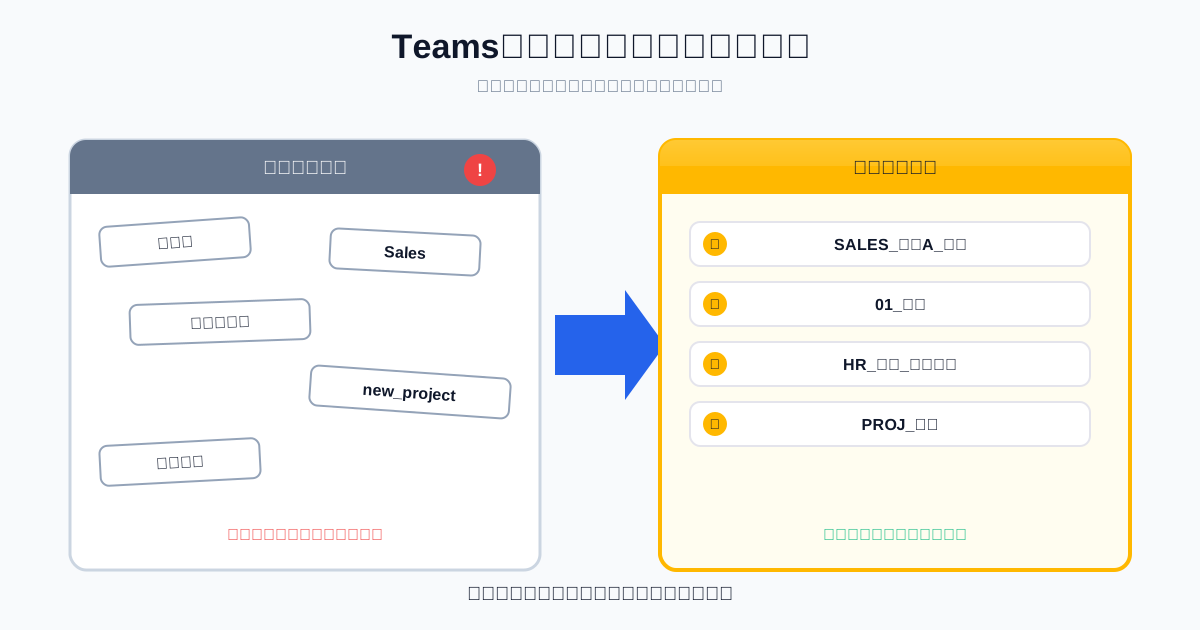
Teamsのチーム・チャネルが気づけば50個、100個と増え、「どれが最新のプロジェクトチームか分からない」「同じような名前のチームが3つもある」という状態に陥っていないでしょうか。多くの企業ではTeams導入初期にチーム作成を全社員に開放しており、命名規則が存在しないまま運用がスタートします。その結果、検索性の低下や退職者・終了案件チームの放置といった「野良チーム問題」が発生し、情シス・総務部門が事後対応に追われる状況が珍しくありません。本記事では、Teamsチャネルの命名規則をどう設計し、どう定着させるかを、具体的なテンプレートと運用の仕組みまで踏み込んで解説します。
Teamsチャネル命名規則とは?なぜ今、整備が必要なのか
Teamsチャネル命名規則とは、チーム名・チャネル名の付け方を統一するための社内ルールです。整備が必要な理由は、ルールがないまま運用台数が増えると検索性とガバナンスの両方が崩れていくためです。
チームとチャネルの違い・構造をおさらい
Teamsの構造は「チーム」が部署やプロジェクト単位の大枠を表し、その配下に用途別の「チャネル」が複数ぶら下がる階層になっています。チームはMicrosoft 365グループと1対1で紐づき、SharePointサイトやPlannerなど他のM365サービスとも連動するため、チーム名の付け方次第でファイル管理や権限設計にも影響が及びます。一方チャネルはチーム内の会話・ファイルを分類する単位であり、プロジェクトのフェーズや業務テーマごとに細分化されることが多く、ここの命名がバラつくと情報がすぐに迷子になります。
命名規則がないまま運用すると起こる「カオス化」
命名規則を定めずに運用すると、しばらくすると同一目的のチームが複数並立する状態になりがちです。典型的なのは「営業部」「営業チーム」「Sales」のように表記揺れで同じ部署のチームが複数存在するケースです。検索窓にキーワードを入れても目的のチャネルにたどり着けず、結局チャットで「どのチームに投稿すればいいですか」と聞き直すような非効率が常態化します。
命名規則を整えることで得られる3つのメリット
命名規則を整備する効果は、検索性の向上・ガバナンスの強化・属人化防止の3点に集約されます。統一されたプレフィックスやコードを使えば検索結果の絞り込みが容易になり、誰がどの目的でチームを作ったかが名前だけで判別できるため管理者の棚卸し工数も削減されます。
Teamsチャネルが乱立・形骸化する典型的な原因
チャネルの乱立は「作成時点での制御がない」ことが根本原因です。命名ルールを文書化しただけでは、作成のタイミングでチェックが働かないため形骸化します。
誰でも自由にチーム・チャネルを作成できる設定のまま放置している
Microsoft 365の既定設定では、組織内のすべてのユーザーがチームを作成できる状態になっています。この設定を見直さない限り、現場担当者が思いつきで次々とチームを立ち上げ、命名ルールを知らないまま運用が始まってしまいます。
部署・プロジェクトごとに名付け方がバラバラで統一感がない
部署によって「英語表記」「日本語表記」「略称」が混在すると、全社横断での検索や一覧管理が困難になります。特に兼務や異動が多い組織では、前任者の命名センスに依存した状態が長期間放置されがちです。
ルールを決めても周知・強制する仕組みがなく定着しない
ガイドラインをイントラに掲載するだけでは、新規作成時に参照されることはほとんどありません。ルールの存在を知らない社員が自己流で命名し、結局数か月で形骸化するというパターンが最も多い失敗例です。
今すぐ使えるTeamsチャネル命名規則の基本パターン3選
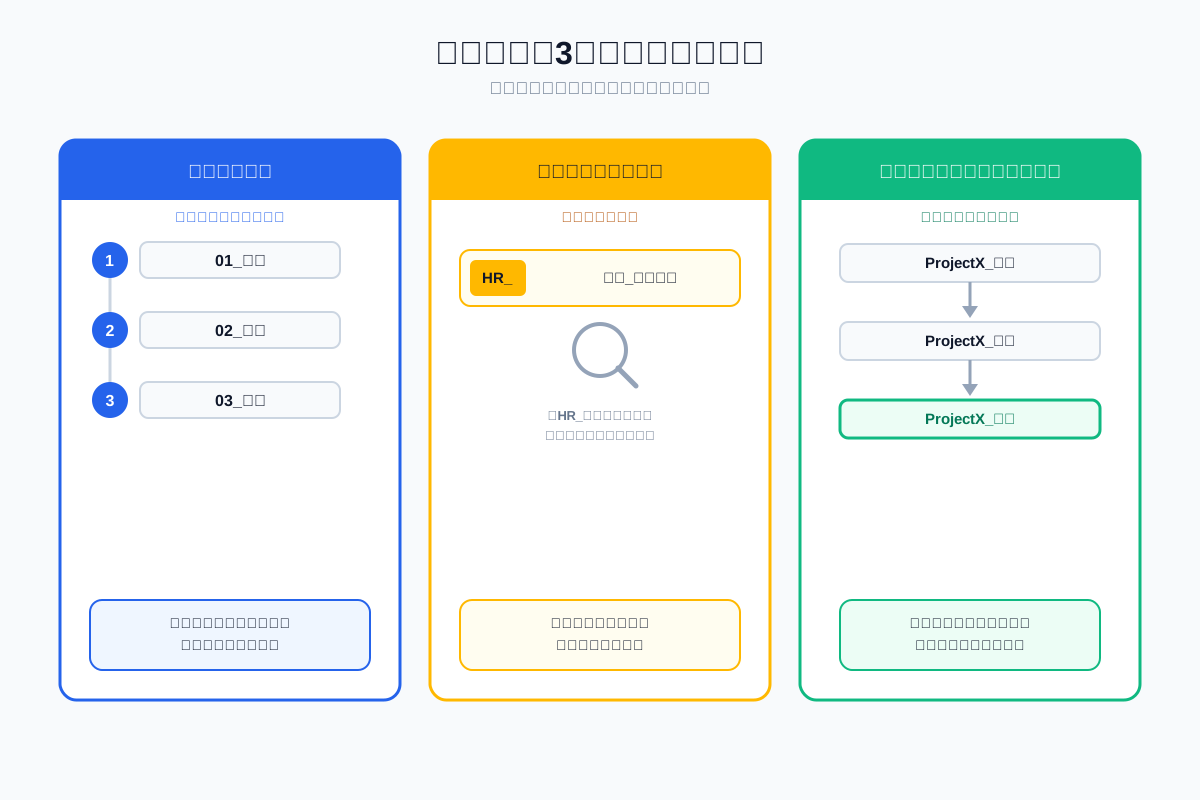
命名規則には大きく3つの型があり、自社の管理目的に応じて使い分けるのが実務的です。表示順を制御したいか、検索性を優先するか、プロジェクト管理と連動させたいかで最適解が変わります。
【番号+名称】型:表示順をコントロールしたい場合(例:01_総務)
チャネル一覧は基本的にアルファベット・五十音順で並ぶため、頭に番号を振ることで重要度や業務フローの順番通りに表示させられます。「01_お知らせ」「02_日報」のように運用すれば、新規メンバーもどこを見ればよいか直感的に理解できます。
【部門コード+用途】型:検索性を高めたい場合(例:HR_採用_面接調整)
部門コードを先頭に固定することで、検索窓に部門コードを入力するだけで関連チャネルを一括抽出できます。承認業務や申請フローが絡む部署では、後述のテンプレート例のように用途まで明示しておくと誤投稿を防げます。
【プロジェクト名+フェーズ】型:プロジェクト単位で管理したい場合
案件ごとにチームを作る運用では、「プロジェクト名_フェーズ(企画/実行/完了)」の形式にしておくと、プロジェクトのライフサイクル管理がしやすくなります。完了フェーズに移行したチームはアーカイブ対象として機械的に識別できる利点もあります。
部署・利用シーン別チャネル命名規則テンプレート集
部署特性に応じたテンプレートを用意しておくと、現場が迷わず命名できます。特に申請・承認業務が多い部署では、業務フローが名前から分かる設計が有効です。
情シス・総務部門向けの命名例
「IT_問い合わせ」「IT_障害対応」「GA_備品管理」のように部門略称+業務カテゴリで統一すると、全社からの問い合わせ窓口が一目で分かります。
経理・購買部門向けの命名例(申請・承認業務が多い部署向け)
経理・購買では「FIN_経費申請」「PUR_発注承認」のように業務プロセス名を明記すると、チャット上でのやり取りがそのまま承認依頼として機能しやすくなります。実際にTeams上でチャット形式の承認運用を行う企業も増えており、その具体的な設計や注意点はMicrosoft Teamsのチャット承認とAI活用方法を解説で詳しく整理しています。
営業・プロジェクトチーム向けの命名例
「SALES_顧客名_案件名」のように顧客単位で命名すると、商談終了後のアーカイブ判断もしやすくなります。
命名規則を社内に定着させる運用・ガバナンスの仕組み
命名規則は文書化だけでは定着しません。作成プロセスそのものに命名チェックを組み込む仕組みが不可欠です。
命名ガイドラインを文書化し、テンプレートとして配布する
まずはPDFやWord形式でガイドラインを整備し、新規作成時に参照できるようSharePointやTeams内に常設することが土台になります。
Microsoft 365グループの名前付けポリシー機能で自動的に強制する
Microsoft 365管理センターの名前付けポリシー機能を使えば、チーム作成時に部門属性やプレフィックスを自動付与でき、手入力による表記揺れを技術的に防止できます。ただしこの機能にはMicrosoft Entra ID P1(またはEntra ID Basic EDU)のライセンスが必要です。しかも必要なのは管理者のぶんだけではありません。 Microsoftのドキュメントは、1つ以上のMicrosoft 365グループに所属するすべての一意のユーザーとゲスト、およびポリシーを作成する管理者について、このライセンスを保有している必要があるとしています(割り当てまでは不要)。全社でTeamsを使っている組織では、事実上ほぼ全員分が対象になるため、即座に導入できるとは限りません。このライセンス要件がネックになる場合は、申請〜承認のプロセス自体にチェックを組み込む方法も有効です。たとえば1Approval for Teamsのように、申請内容をAIが自動判別・補完したうえでTeamsのチャット上で承認できる仕組みを使えば、ライセンス追加なしに命名ルールの徹底と、情シス・総務・経理それぞれの確認工数の削減を両立しやすくなります。
チーム・チャネル作成を「申請制」にして命名ルール違反を未然に防ぐ
最も実効性が高いのは、チーム作成そのものを承認フロー付きの申請制にする方法です。申請時点で命名規則に沿ったフォーマット入力を必須化すれば、ルール違反のチームが生まれる余地自体をなくせます。
とはいえ、「申請制にすると承認者の確認作業がかえって増えるのでは」という懸念も出てくるはずです。この点については、kintoneやMicrosoft 365にもともとある承認基盤の上にAIを重ねて申請内容の自動判別・入力補完を行う1Approval for Teamsのような仕組みが参考になります。命名ルール違反や入力漏れをAIが事前にチェックし、承認者はTeamsのチャット画面上でワンクリック承認するだけで済むため、情シス・総務・経理それぞれが個別に確認作業を抱える負担を増やさずに、申請〜承認のプロセス全体を自動化できます。1Approval for Teamsの詳細を見る
承認後の運用では、誰がいつ承認したかという履歴管理も重要になるため、Teams承認の履歴・監査証跡はどこまで残せるかの内容もあわせて確認しておくと安心です。
よくある質問(FAQ)
Teamsのチャネル名に使える文字数や記号に制限はありますか?
はい、制限があります。チャネル名は最大50文字までで、一部の記号(~ # % & * など)は使用できません。社内ルールを設計する際は、使用禁止記号を避けたテンプレートを用意しておく必要があります。
一度作成したチャネル名は後から変更しても問題ありませんか?
基本的には変更可能ですが、過去の会話履歴へのリンクやブックマークが外れる可能性があります。頻繁な改名は混乱を招くため、命名規則は運用開始前に固めておくことが望ましいです。
チーム名とチャネル名で命名規則を分けるべきですか?
はい、分けることを推奨します。チーム名は部署・プロジェクト単位の大枠を表すため「部門コード+名称」、チャネル名はその中の業務テーマを表すため「用途+フェーズ」といった階層的な設計にすると管理しやすくなります。
命名規則を無視して作られてしまったチャネルはどう対処すればいいですか?
管理者権限でリネームするか、利用実態がなければアーカイブ・削除を検討します。ただし恒常的に違反が発生する場合、ルールの周知不足ではなく作成プロセス自体に統制がないことが根本原因です。承認フローを通知の見落としなく機能させる設計については、Teamsの承認通知が届かない・見落とす原因と対策も参考になります。
まとめ:命名規則の徹底には「作成時点での統制」が効果的
命名規則は決めるだけでは守られません。作成のタイミングでチェックが働く仕組みがなければ、数か月で表記揺れと乱立が再発します。
命名規則は「決めるだけ」では守られない理由
ガイドラインの周知は性善説に基づく運用であり、繁忙期や異動の多い時期には必ず形骸化します。ルール遵守を個人の注意力に依存させない仕組み作りが不可欠です。
1Approval for Teamsでチーム作成時に命名規則チェック+承認フローを自動化する方法
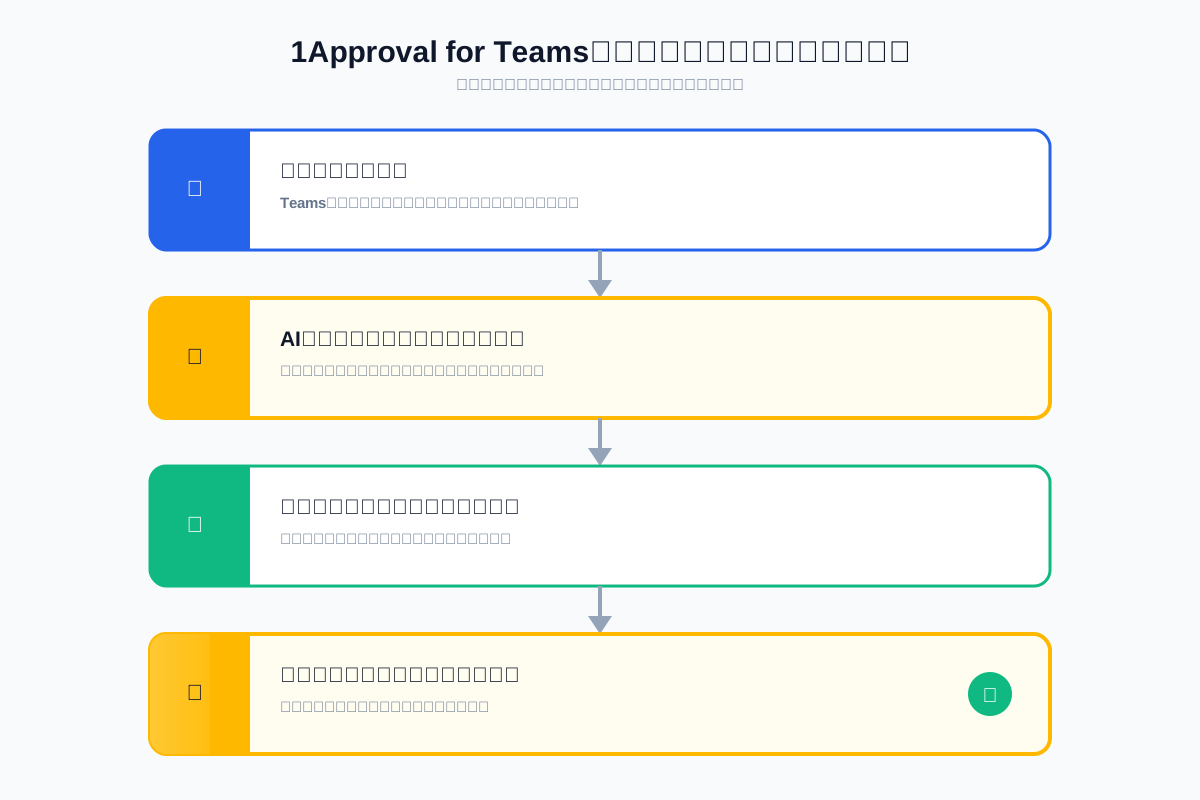
1Approval for Teamsは、kintoneやMicrosoft 365にもともと備わっている承認基盤の上に接続するAI拡張オプションであり、既存の承認ルールを置き換えるのではなく、その上にチェック機能を重ねる発想の仕組みです。チーム・チャネル作成の申請段階で命名フォーマットを必須入力項目として設定しておけば、AIが入力内容を自動判別・補完したうえで、管理者はTeamsのチャット画面上でワンクリック承認するだけで作成が完了します。これにより命名ルール違反のチームが生まれる前に是正でき、情シス・総務・経理それぞれが個別に確認や棚卸し作業を抱える負担も軽減されます。すでに運用しているkintoneやMicrosoft 365の承認フローを大きく変えずに導入できる点も、現場に受け入れられやすいポイントです。1Approval for Teamsの詳細を見る
まずは自社のTeams運用課題(乱立・放置チーム)の棚卸しから始めよう
命名規則の設計と並行して、現在どれだけのチームが放置・重複しているかを棚卸しすることが第一歩です。現状把握ができれば、どの部分から統制を導入すべきかの優先順位も自ずと見えてきます。
監修

伏見 匡矩
株式会社エイチ 代表取締役社長
株式会社エイチ代表取締役社長。出張手配・会場手配の実務を起点に、申請・承認から購買実行までを一体で扱う1Approvalを立ち上げ、事業責任者としてプロダクト設計に携わる。承認されたあとの購買・手配をどう自動化するかという観点から、Teams上での申請・承認体験の設計を扱っている。
経歴・運営者情報を見るこの記事のテーマ
あわせて読みたい
Google共有ドライブの権限設計ガイド|失敗しない進め方
Google共有ドライブの権限設計で押さえるべきアクセスレベルの仕様から、フォルダ構成の設計手順、運用後に直面する申請・承認の属人化対策までを情シス・総務担当者向けに解説します。
Teams外部ゲスト招待を承認制にする設計・運用ガイド
Teamsの外部ゲスト招待を承認制にする方法を解説。標準機能の限界や内部統制・監査対応に必要な設計ステップ、専用ワークフローシステムによる解決策までまとめて紹介します。
TeamsのWorkflowsアプリとは?承認アプリとの使い分け
Microsoft Teamsの「Workflows」アプリでできることを、標準の「承認(Approvals)」アプリやPower Automateとの違いから整理します。テンプレートから始める4つの手順、申請承認業務で使う際の向き不向き、フローの所有者移管やライセンスの落とし穴まで、情シス・総務担当者向けに解説します。
TeamsのAdaptive Cards実装手順|承認カードの作り方
TeamsのAdaptive Cardsで承認カードを実装する手順を、トリガー設定からカードのJSON作成、投稿、応答取得、結果反映までの5ステップで解説。JSON編集で詰まる箇所、メッセージ更新期限などの運用上の制約、自作の保守負担が増えるタイミングまで実装者目線でまとめます。
※記載されている会社名・製品名は各社の商標または登録商標です。