
kintoneのプロセス管理を設定する方法【画面付き】
kintoneのプロセス管理機能を使って承認ワークフローをゼロから設定する手順を、実際の管理画面キャプチャ付きで解説。ステータス設計・条件分岐の書き方から、標準機能だけでは対応できない実務課題まで詳しく紹介します。
kintoneで「承認」の仕組みを作りたいと思ったとき、多くの担当者が最初にたどり着くのが「プロセス管理」という機能です。ノーコードで多段階承認や条件分岐まで組める強力な機能ですが、いざ設定画面を開くと「ステータス」「アクション」「実行できるユーザー」など聞き慣れない用語が並び、どこから手を付ければよいか迷う方も少なくありません。本記事では、実際の管理画面キャプチャを見ながら、事前準備からプロセス管理を有効にする手順、条件分岐の具体的な書き方、そして標準機能だけでは対応しきれない実務上の課題までを、できるだけ具体的に解説します。機能の仕組みそのものや、作業者の指定方法・設計パターン・標準機能の制約を体系的に押さえたい方は、kintoneのプロセス管理とは?仕組み・設計パターン・できないことを徹底解説もあわせてご覧ください。
この記事の要点
- プロセス管理はkintone標準機能で、レコードにステータスを持たせて遷移させることで承認フローを実現する。
- 設定は「プロセス管理を有効化してステータス設計 → ステータス追加・編集 → アクションの実行者と条件を設定」の手順で進める。
- 設定後はレコード詳細画面の上部にステータスバーと現在の作業者(承認待ちの相手)が表示される。
- 運用すると、標準機能では対応しきれない5つの実務課題に直面することが多い。
- 設定にはアプリの管理者権限(アプリ設定を編集できる権限)が必要。
kintoneの「プロセス管理」とは?承認ワークフローの基本を理解する
プロセス管理は、kintoneの各アプリに標準で搭載されている機能で、レコード(1件1件のデータ)に「ステータス」を持たせ、決められた手順でステータスを遷移させることで承認フローを実現します。追加のプラグインやライセンス購入なしに、アプリ作成の知識がなくてもフォームと組み合わせるだけで申請〜承認の流れを構築できる点が特徴です。
プロセス管理で設定できる3つの承認パターン
プロセス管理では、大きく分けて3つの承認パターンを組み合わせて自社のフローを表現します。
- 差し戻し/却下:承認者が「承認」だけでなく「却下」「差し戻し」を選べるようにし、申請内容に不備があれば前のステータスに戻す
- 複数承認:複数の承認者候補のうち「誰か1人が承認すれば次へ進む」「全員の承認が揃って初めて次へ進む」のいずれかを選択する
- 条件分岐:申請金額や部署といった項目の値に応じて、承認ルート自体を自動的に振り分ける(例:100万円以上は役員決裁を追加する)
自社の承認ルートがこの3パターンのどの組み合わせに当たるかを整理しておくと、設定作業がぐっとスムーズになります。
導入前に業務フローを整理しておく重要性
kintoneのアプリストアには「ワークフロー(社内申請管理)パック」のような、交通費申請・出張申請などのテンプレートアプリが用意されています。ゼロから作るよりも、こうしたテンプレートを土台にして自社の項目に合わせて調整する方が早く着手できます。ただし、テンプレートをそのまま使う場合でも、①申請者・承認者の範囲、②承認段階の数、③条件分岐の有無とその複雑さ、の3点は事前に紙やExcelで整理しておくことを強くおすすめします。運用開始後に「代理承認が必要だった」「もう1段階承認を挟みたい」と気づいて手戻りするケースが非常に多いためです。
【手順1】プロセス管理を有効にしてステータスを設計する
まずはアプリの設定画面からプロセス管理を有効にし、基本となるステータスの流れを作ります。
プロセス管理を有効にする手順
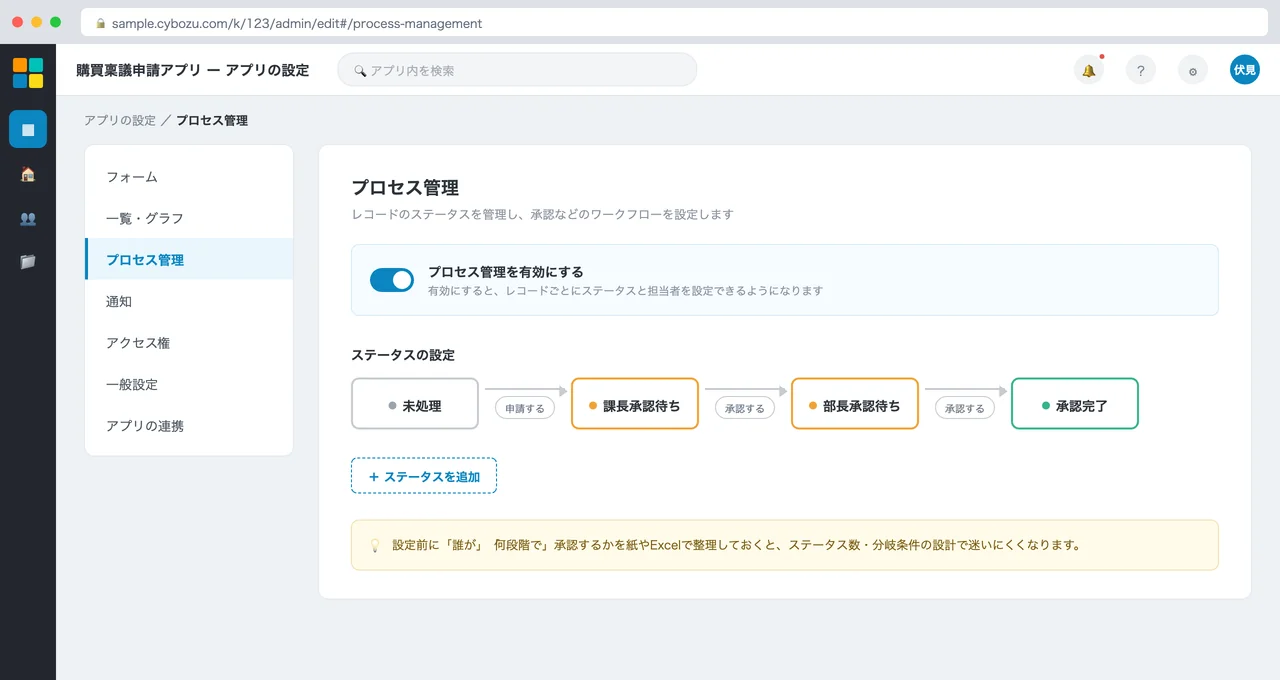
対象アプリの「アプリの設定」を開き、左側メニューから「プロセス管理」を選択します。画面上部の「プロセス管理を有効にする」トグルをオンにすると、レコードごとにステータスと担当者を持たせられるようになります。
ステータスの基本設計(未処理→承認待ち→承認完了)
トグルをオンにすると、初期状態で「未処理」「対応中」「対応完了」といった標準のステータスが用意されます。これを自社の業務に合わせて「未処理」「課長承認待ち」「部長承認待ち」「承認完了」のように書き換え、ステータス間を矢印でつなぐアクション(「申請する」「承認する」など)を設定していきます。
【手順2】ステータスを追加・編集する
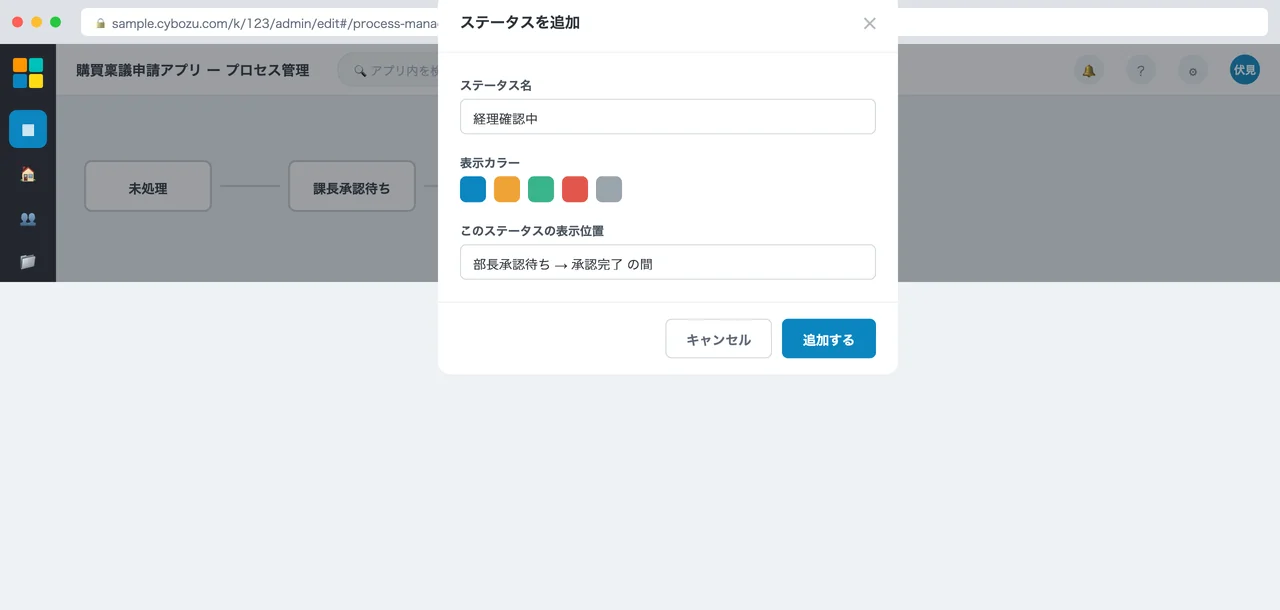
承認段階が増える場合は、既存のフローの間に新しいステータスを差し込むことができます。
新しいステータスを追加する手順
「+ ステータスを追加」ボタンから、ステータス名(例:「経理確認中」)と表示カラーを入力し、どのステータスとどのステータスの間に挿入するかを指定します。金額の大きい申請だけ経理の事前確認を挟みたい、といったケースで使う設定です。
表示カラーとステータスの並び順の考え方
表示カラーは一覧画面でのステータスバッジの色になるため、「未処理はグレー」「承認待ちはオレンジ」「完了は緑」のように意味のある色分けをしておくと、申請者・承認者双方が一覧を見ただけで進捗を把握しやすくなります。
【手順3】アクション(ステータス遷移)を設定する
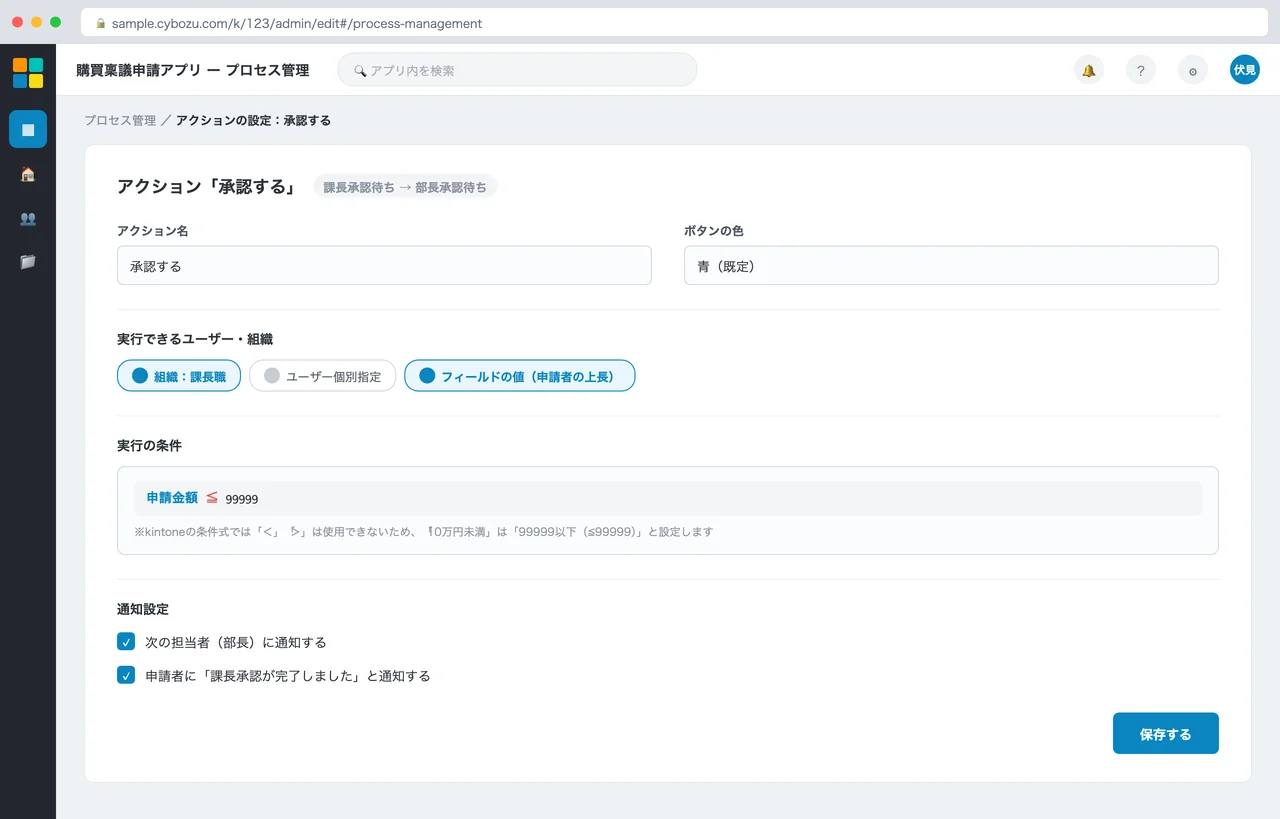
ステータス間の矢印(アクション)をクリックすると、そのアクションを「誰が」「どんな条件で」実行できるかを細かく設定できます。
実行できるユーザー・組織を設定する
「実行できるユーザー・組織」では、特定の組織(例:課長職)、個別のユーザー、またはフィールドの値(例:申請レコードに入力された「上長」フィールド)を参照する形で承認者を指定できます。組織の異動が多い企業では、個別ユーザー指定よりも組織や役職での指定、あるいはフィールド参照の方が、担当者交代のたびに設定を直しに行く手間を減らせます。
金額など条件による分岐を設定する(数値条件式の書き方に注意)
「実行の条件」を使うと、「申請金額が一定額未満の場合のみこのアクションで完了とする」といった条件分岐を組み込めます。ここで注意が必要なのが、kintoneの条件式には「<」「>」(より小さい・より大きい)という演算子が用意されていない点です。「10万円未満」を表現したい場合は、「≦99999」(99999以下)のように、実際に取り得る整数値で書き換える必要があります。この仕様を知らずに「<100000」を探して手が止まってしまうケースが多いので、あらかじめ覚えておくとつまずきません。10万円以上は部長承認も必須にする、といった金額連動の多段階承認は、こうした条件式とステータス追加を組み合わせて作ります。
通知設定で承認の停滞を防ぐ
アクションが実行された際に「次の担当者に通知する」「申請者に完了を通知する」といった通知設定を有効にしておくと、承認者が申請の存在に気づかず放置してしまう事態を減らせます。ただし、kintone標準の通知は他の通知に埋もれて見落とされることもあるため、承認が滞りやすい組織では督促の運用ルールも合わせて決めておくと安心です。
【手順4】設定後の見え方:申請者・承認者の画面
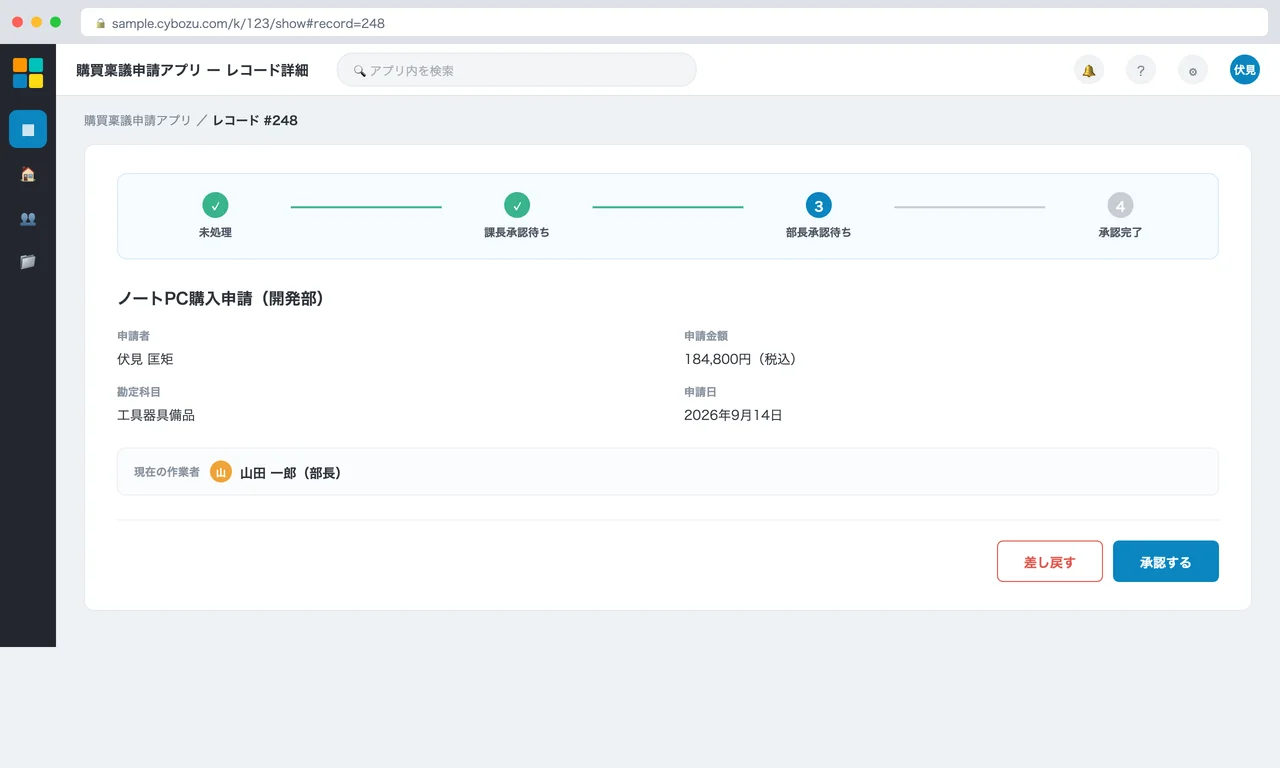
設定が完了すると、レコード詳細画面の上部に現在のステータスを示すバーと、現在の作業者(承認待ちの相手)が表示されるようになります。承認者は該当のレコードを開き、内容を確認したうえで「承認する」または「差し戻す」ボタンを押すだけで、ステータスが次の段階に進みます。ボタンをクリックする以外の操作は不要なため、現場への定着もしやすい設計です。
標準機能だけでは何に対応できないのか?(5つの課題)
プロセス管理はノーコードで本格的な承認フローを組める強力な機能ですが、実際に運用してみると次の5つの制約に直面することが少なくありません。導入前にこれらを知っておくことで、後から「機能が足りなかった」と慌てずに済みます。
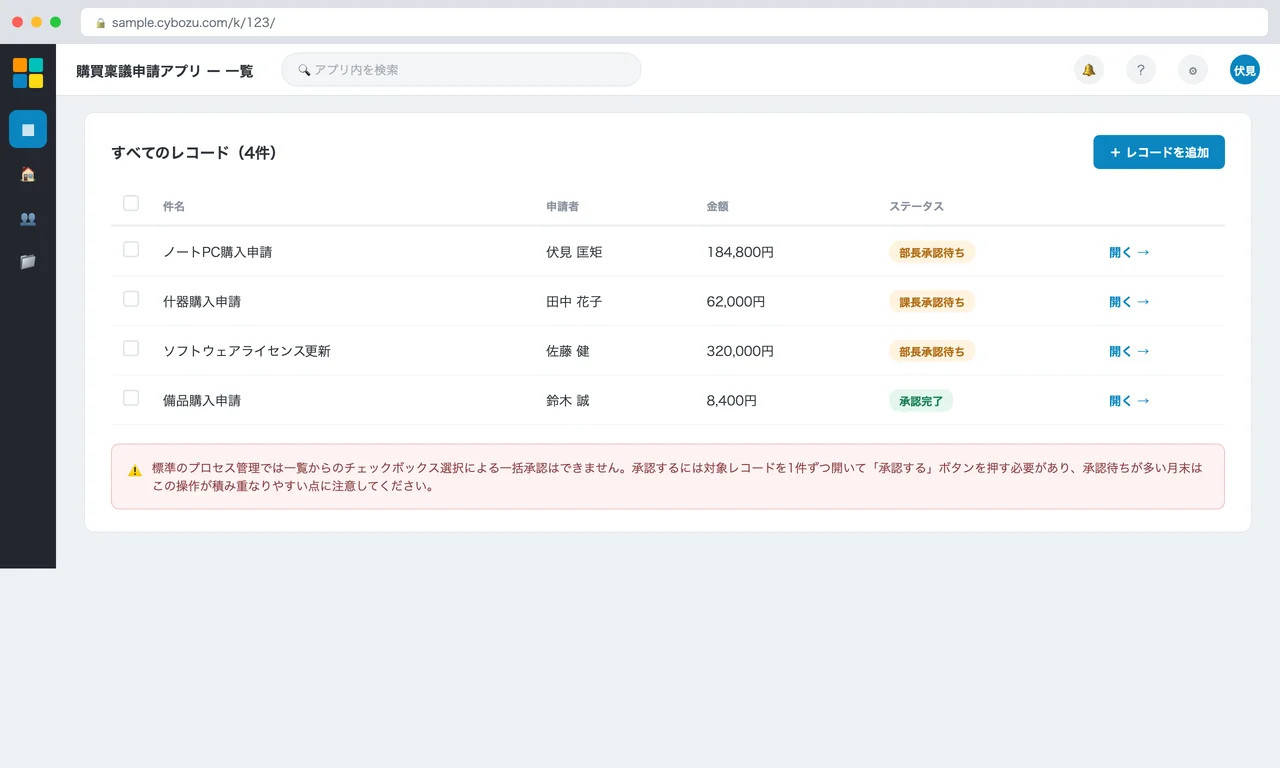
一覧からの一括承認ができない
標準のプロセス管理では、一覧画面でチェックボックスを選んでまとめて承認する、という操作はできません。承認するには対象レコードを1件ずつ開いて「承認する」ボタンを押す必要があり、承認待ちの件数が多い月末はこの操作の積み重ねが地味な負担になります。
代理承認ができない
承認者が長期休暇や出張で不在の場合でも、標準機能ではアクションボタンが表示されるのは指定された本人のみです。あらかじめ代理の承認者を設定しておく仕組みは用意されていないため、不在時の承認フローは運用でカバーする必要があります。
承認者が確認したかどうかが分からない(既読確認がない)
申請が承認者に通知されても、その承認者が実際に内容を確認したかどうかを申請者側から把握する手段が標準では用意されていません。急ぎの申請ほど、この「見てもらえているか分からない」不安が督促の連絡を増やす原因になりがちです。
kintoneのライセンスを持たないユーザーは申請・承認できない
プロセス管理はkintoneアプリ上の機能のため、承認フローに関わる全員がkintoneのライセンスを保有している必要があります。取引先やアルバイト・パートスタッフなど、ライセンスを持たない相手からの申請を受け付けたい場合は、標準機能の範囲外での対応が必要です。
複雑な条件分岐は設定・保守が難しくなる
部署別・金額別・申請種別ごとに条件分岐を増やしていくと、ステータスとアクションの数が膨れ上がり、設定した本人以外には全体像が把握しづらくなります。フロー図を別途エクセルなどで残しておく、変更履歴を記録しておくといった運用上の工夫が欠かせません。
こうした制約を補うために、サードパーティ製のプラグインや外部連携サービスを組み合わせる選択肢もあります。一括承認や代理承認、非kintoneユーザーの申請受付に特化した製品がいくつも存在するため、自社で特に困っている課題が明確な場合は、その課題にピンポイントで対応するプラグインを検討するのも有効です。
購買・経費精算の課題はなぜ残るのか?
ここまでの設定・拡張はいずれも「申請〜承認」の範囲を電子化・効率化するものですが、承認が完了した後の発注や支払い、経費精算までは対象範囲に含まれません。承認は通ったのに、実際の購買や支払い処理は別のExcelやシステムで手作業のまま、というケースは多くの企業で見られます。
こうした「承認の先」までを一気通貫でつなぎたい場合、1Approval for kintoneのような購買特化型プラグインが選択肢になります。承認ボタンを押すと同時に購買が実行され、従業員が一時的に立て替えて後日精算するという運用自体をなくす法人決済の仕組みや、複数サービス・複数取引先の支払いを月1回の法人一括請求にまとめる仕組みが用意されており、購買データが実行された時点で経費データとして自動生成され、会計・経費精算システムとも連携できます。プロセス管理で作った承認フローの先にある発注・精算業務まで含めて見直したい方は、1Approval for kintoneの詳細を見るから具体的な機能を確認してみてください。
よくある質問(FAQ)
プロセス管理の設定には何か特別な権限が必要ですか?
はい、アプリの管理者権限(アプリ設定を編集できる権限)が必要です。一般利用者の権限では、プロセス管理タブ自体を開くことができません。
一覧から複数のレコードをまとめて承認することはできますか?
いいえ、標準のプロセス管理では一覧からの一括承認には対応していません。承認するには対象レコードを1件ずつ開いて操作する必要があります。件数が多く負担になっている場合は、一括承認に対応したプラグインの導入を検討する価値があります。
「10万円未満」のような条件はどう設定すればよいですか?
kintoneの条件式には「<」「>」演算子がないため、「10万円未満」は「99999以下(≦99999)」のように、実際に取り得る整数の範囲で書き換えて設定します。
承認者が不在のときの代理承認は設定できますか?
標準のプロセス管理には代理承認の仕組みはありません。承認者を組織やフィールド参照で指定しておき、不在時は運用ルール(連絡・引き継ぎ)でカバーするか、代理承認に対応したプラグインの利用を検討する必要があります。
プロセス管理を使うのに追加費用はかかりますか?
いいえ、プロセス管理はkintoneの標準機能として提供されており、追加のライセンス費用なしで利用できます。ただし、一括承認や代理承認など標準にない機能を補うプラグインを導入する場合は、別途費用が発生します。
まとめ:プロセス管理でまず「承認の型」を作り、その先の業務までつなげるかを検討する
kintoneのプロセス管理は、ステータスとアクションという2つの概念さえ理解すれば、専門知識がなくても本格的な承認ワークフローを構築できる強力な機能です。まずは自社の承認ルートを3つの承認パターン(差し戻し・複数承認・条件分岐)に当てはめて整理し、実行できるユーザーと条件を一つずつ設定していくことから始めましょう。一覧からの一括承認や代理承認など、標準機能だけでは足りない部分が見えてきたら、目的に合ったプラグインの追加を検討するのが現実的な進め方です。承認の電子化が完了したら、その先にある発注・支払い・経費精算までを含めて自動化する余地がないか、あわせて検討してみることをおすすめします。
監修

伏見 匡矩
株式会社エイチ 代表取締役社長
株式会社エイチ代表取締役社長。出張手配・会場手配の実務を起点に、申請・承認から購買実行までを一体で扱う1Approvalを立ち上げ、事業責任者としてプロダクト設計に携わる。承認されたあとの購買・手配をどう自動化するかという観点から、kintoneを基盤とした申請・承認の設計を扱っている。
経歴・運営者情報を見るこの記事のテーマ
あわせて読みたい
GASで承認フローを自動化する方法と限界
GoogleフォームとスプレッドシートをGASで連携し、承認フローを無料で自動化する手順を解説。実装方法から運用上の限界、専用ワークフローシステムへの乗り換え基準まで紹介します。
Googleフォームで承認ワークフローは作れる?限界と対策
Googleフォームだけで承認ワークフローは作れるのか。標準機能・スプレッドシート連携・GASでの実装方法と限界、そして専用アドオンを使った本格運用への移行先までを情シス担当者向けに具体的に解説します。
GAS Webアプリで社内システムを作る方法と運用の注意点
GAS(Google Apps Script)でWebアプリ形式の社内システムを作る具体的な手順を解説。データ設計から公開設定、運用時に押さえるべき注意点、専用承認ツールとの使い分けまで整理して紹介します。
Google Chatで承認フローを回す方法と実装の勘所
Google Chatを申請承認の入口にする方法を、Webhookによる通知、Chatアプリによるカード表示とボタン操作、GASでの本格実装という3段階で整理します。カードのボタンから承認を受け付ける4つの実装手順、メールリンク方式との本人確認の違い、内製で詰まるポイントまでを解説します。
※記載されている会社名・製品名は各社の商標または登録商標です。