
kintone AIの製造現場での活用法【画面キャプチャ付き】
2026年6月に正式提供が始まったkintone AIの6機能を整理し、日報・不適合報告・設備保全といった製造現場のデータでどう使うかを画面イメージ付きで解説。クレジットの消費量やデータ整備の勘所、分析の次に残る購買・発注の課題までまとめました。
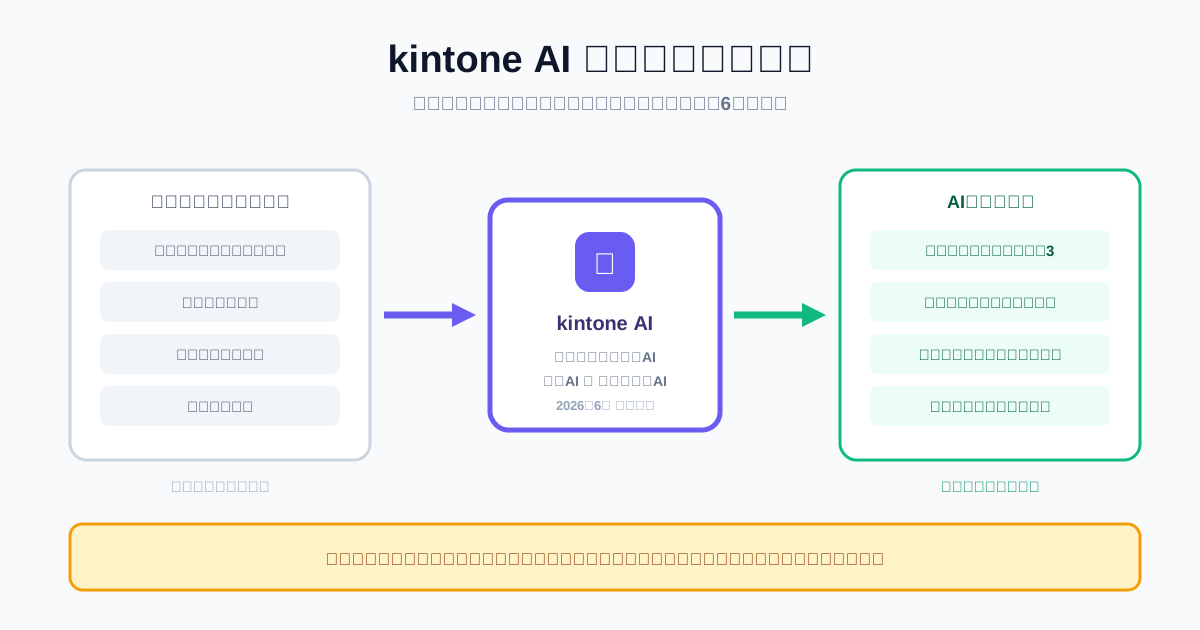
「日報も不適合報告もkintoneに溜まっているが、読み返す時間がない」——製造業のkintone運用でいちばんよく聞く悩みです。2026年6月14日に正式提供が始まった「kintone AI」は、まさにこの“溜めたテキストを読み解く”部分を担う機能群です。本記事では、kintone AIの6つの機能を整理したうえで、不適合報告・日報・設備保全といった製造現場のデータでどう使うかを、画面イメージを添えて解説します。
本記事に掲載している画面イメージは、サイボウズ社の公式ヘルプの記載内容をもとに再現した説明用のモックアップです。実際の画面・文言はバージョンにより異なります。
kintone AIとは?2026年6月に正式提供が始まったAI機能群
kintone AIは、それまで「kintone AIラボ」でβ版として提供されていたAI機能を、2026年6月14日のアップデートで正式機能としてまとめたものです。スタンダードコースまたはワイドコースの契約者が対象で、個別の申し込みは不要。システム管理者が「kintone AI管理」画面で有効化すると利用できるようになります。
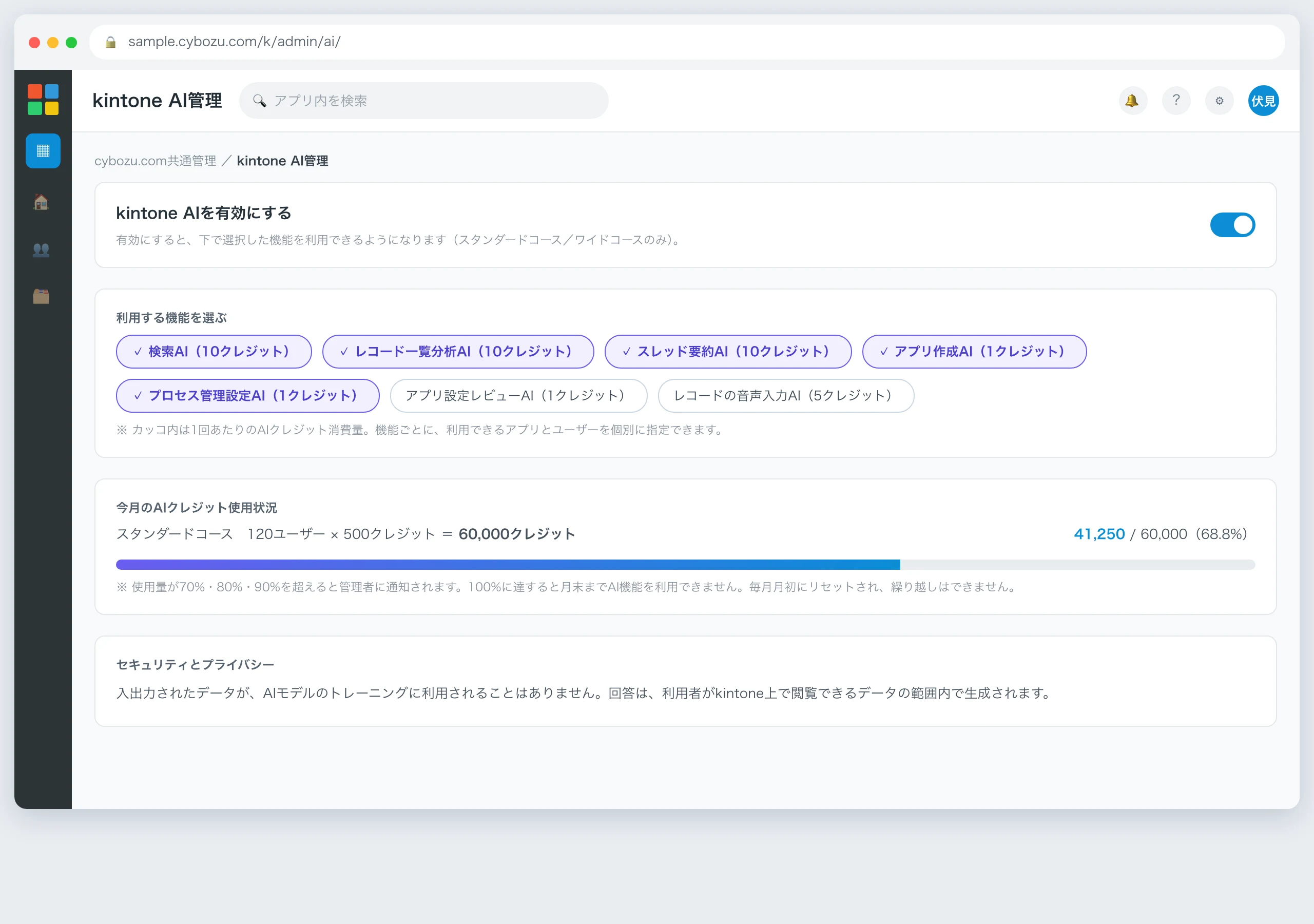
6つの機能の全体像(データ活用支援3つ+アプリ作成支援3つ)
kintone AIの機能は、大きく「溜まったデータを使う側」と「アプリを作る・整える側」に分かれます。
| 区分 | 機能 | できること |
|---|---|---|
| データ活用支援 | 検索AI | 複数アプリを横断して検索し、チャット形式で回答を返す |
| データ活用支援 | レコード一覧分析AI | 一覧に表示中のレコードを要約・分析し、トピックを抽出する |
| データ活用支援 | スレッド要約AI | スペースのスレッドの議論を自動で要約する |
| アプリ作成支援 | アプリ作成AI | やりたい業務を説明すると、フォーム構成とアプリ名を提案する |
| アプリ作成支援 | アプリ設定レビューAI | 管理者が登録したガイドラインに沿ってアプリ設定をレビューする |
| アプリ作成支援 | プロセス管理設定AI | 対話形式でステータス・作業者・アクションを提案し、ワンクリックで反映する |
このほか、iOSのモバイルアプリ限定で「レコードの音声入力AI」も提供されています。手袋をしたまま、あるいは現場を歩きながら入力する場面が多い製造業では、この音声入力が実は効きます。
AIクレジットの仕組みと消費量の目安
kintone AIは使い放題ではなく、クレジット制です。毎月付与されるクレジットを全ユーザーで共有し、機能を使うたびに消費します。
- 付与数:スタンダードコースは「契約ユーザー数 × 500クレジット」、ワイドコースは「契約ユーザー数 × 1,000クレジット」
- 消費量:検索AI・レコード一覧分析AI・スレッド要約AIは1回10クレジット、レコードの音声入力AIは5クレジット、アプリ作成AI・プロセス管理設定AI・アプリ設定レビューAIは1回1クレジット
- リセット:毎月月初にリセットされ、前月の余りは繰り越せません
- 通知:使用量が70%・80%・90%を超えると管理者に通知され、100%に達すると月末まで利用できなくなります
120ユーザーのスタンダードコースなら月60,000クレジット。分析系の機能だけに使ったとしても月6,000回分にあたるので、通常の現場利用で枯渇することはまずありません。逆に言えば、「まず試す」ことのコストはほぼゼロです。なお、追加クレジットの購入は2026年秋頃に有償オプションとして提供予定とされています。
データはAIの学習に使われるのか(セキュリティとプライバシー)
サイボウズ社は、入出力されたデータをAIモデルのトレーニングに利用しないことを明示しています。また、検索AIの回答は「質問したユーザーがkintone上で閲覧できるデータ」の範囲で生成されるため、アクセス権を持たないアプリのレコードが回答に混ざることはありません。品質記録や図面情報など、社外に出せないデータを扱う製造現場にとっては、ここが導入判断の前提になります。
製造現場で真っ先に効くのは「レコード一覧分析AI」
6機能のうち、製造現場で最初に試す価値が高いのはレコード一覧分析AIです。理由は単純で、製造現場のkintoneにはすでに大量のテキストが眠っているからです。
不適合報告・日報・ヒヤリハットという“読まれないテキスト”
不適合報告の「発生状況」欄、日報の「備考」欄、ヒヤリハットの「気づいたこと」欄。これらは記入のルールこそあるものの、蓄積された数百件をまとめて読み返す仕組みがありません。月次の品質会議で「今月は寸法不良が多かった」と件数で語られて終わり、というケースがほとんどです。件数の裏にある「なぜ」はテキストの中にあるのに、そこまで手が回らない。これが製造現場のデータ活用の実態です。
「レコードを分析」ボタンから3クリックで要約する
操作はシンプルです。アプリを開き、一覧の切り替えドロップダウンで分析したい一覧を選び、「レコードを分析」をクリックします。あとは「要約レポート作成」「特徴およびトピック分析」「注目レコード抽出」の3つのプロンプトボタンから選ぶだけです。
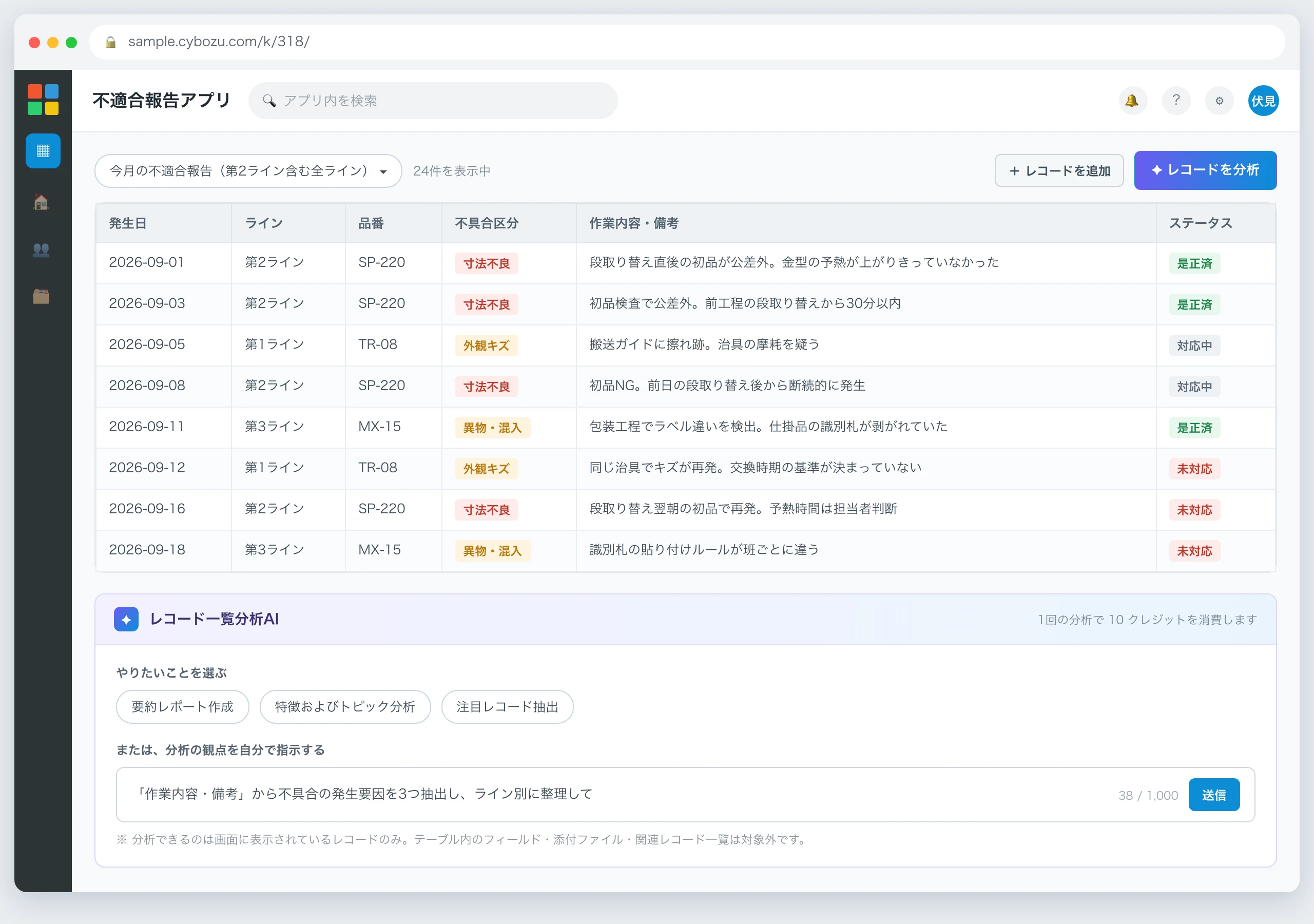
分析の観点を自分で指示する(プロンプトの書き方)
ボタンだけでも動きますが、製造現場で使える精度にしたいなら自由入力欄を使います。ポイントは「対象フィールド・観点・出力構造」の3点を指定することです。
- 悪い例:
要約して - 良い例:
「作業内容・備考」から不具合の発生要因を3つ抽出し、ライン別に整理して
「要約して」と丸投げすると、当たり障りのない要約しか返ってきません。どのフィールドを読み、何の観点で、いくつに整理して出すか——これを書くだけで出力の実用度が変わります。入力欄は最大1,000文字まで使えるので、「ただし是正済のレコードは除外して」といった条件も足せます。
分析結果の読み方と、そのまま使えないポイント
下の画面は、不適合報告24件に対して「特徴およびトピック分析」を実行した結果のイメージです。
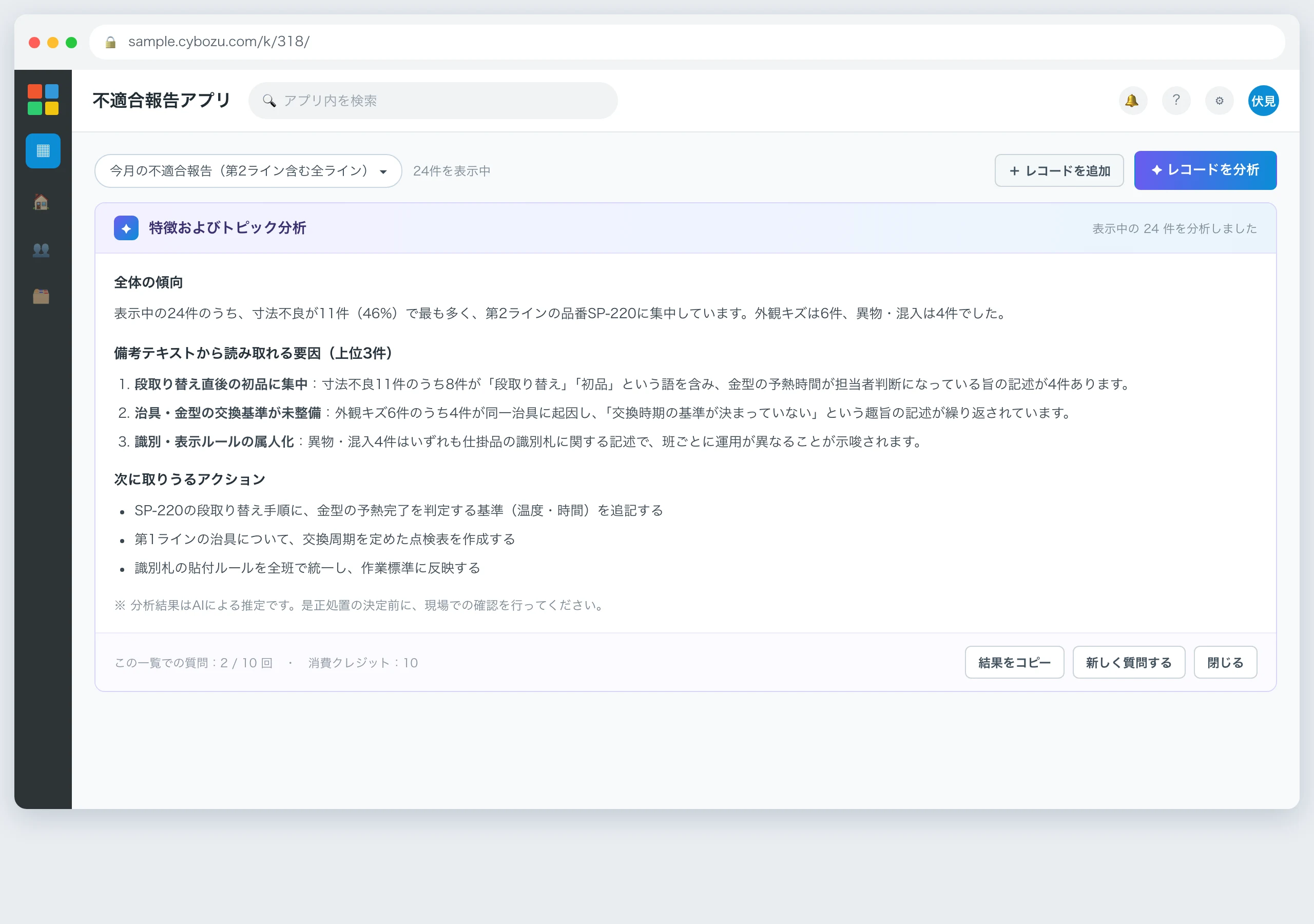
結果は「結果をコピー」でMarkdown形式のまま取り出せるので、品質会議の資料にそのまま貼り付けられます。ただし次の制約は押さえておいてください。
- 分析対象は画面に表示中のレコードのみ。スクロールしないと見えない範囲は対象外なので、事前に絞り込み条件を設定した一覧を用意しておくのが前提になります
- テーブル内のフィールド、添付ファイル、関連レコード一覧は対象外。検査値をテーブルで持っている場合、その中身は読まれません
- 1つの一覧での質問は10回まで。超えたら「新しく質問する」で開き直します
- 出力はあくまでAIの推定です。是正処置を決める前に現場での事実確認が必要です
検索AIで「過去にどう直したか」を掘り起こす
レコード一覧分析AIが「今月の傾向」を見る機能だとすれば、検索AIは「過去の知見」を引き出す機能です。製造現場では、こちらのほうが日常的に効く場面が多いかもしれません。
設備保全ナレッジを横断検索する使い方
検索AIは、データソースとして複数アプリを指定できます。「不適合報告」「設備保全履歴」「作業手順書」をまとめて対象にしておけば、「この品番でこの不具合が出たとき、過去にどう対処したか」という質問に、アプリをまたいで答えが返ってきます。
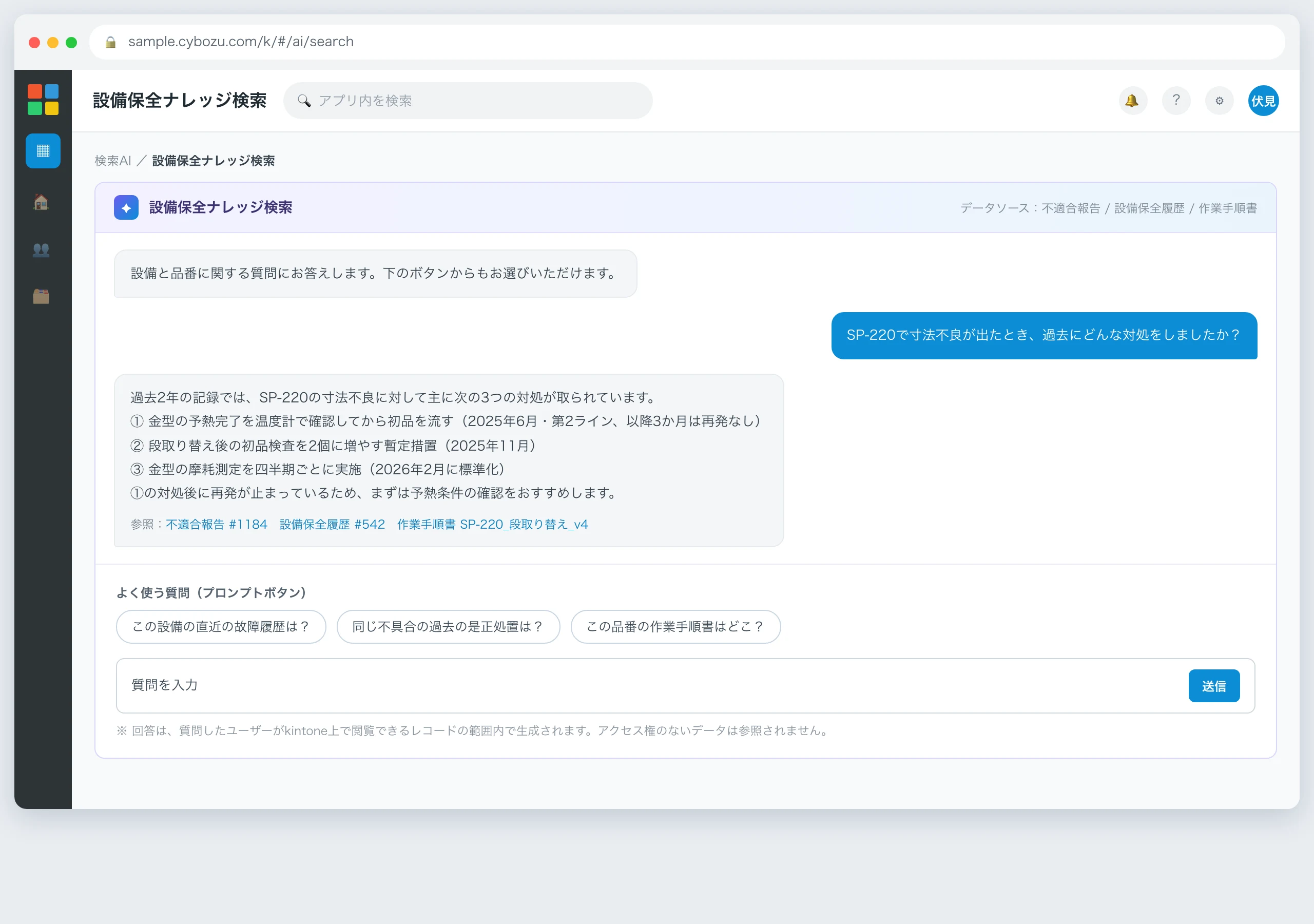
プロンプトボタンとシステムプロンプトで現場向けにチューニングする
検索AIは作成時に、名前・説明・データソース・システムプロンプト・プロンプトボタン・設置場所・アクセス権を設定できます。現場向けに整えるうえで効くのは次の2つです。
- プロンプトボタン:「この設備の直近の故障履歴は?」「同じ不具合の過去の是正処置は?」など、よく使う質問をボタン化しておく。現場の作業者に文章を打たせない設計にできます
- システムプロンプト:「必ず参照したレコード番号を示すこと」「推測で答えず、根拠が見つからない場合はその旨を返すこと」といった回答方針を固定する
とくに後者は重要です。品質にかかわる判断に使う以上、根拠レコードの提示は必須にしておくべきです。
ベテランの暗黙知を引き出す質問設計
検索AIは万能ではありません。kintoneに書かれていないことは答えられないので、ベテランの頭の中にある判断基準が記録として残っていなければ、そもそも引き出せません。逆に言えば、「対処した内容」を不適合報告に一言でも書く運用を定着させれば、それがそのままナレッジとして検索対象になります。AIを入れることが、記録の質を上げる動機づけになるわけです。
アプリ作成AI・プロセス管理設定AIで現場主導の改善を回す
製造現場のDXでよく詰まるのが、「情シスにアプリ作成を依頼したら3週間待ち」という状態です。アプリ作成AIとプロセス管理設定AIは、この待ち時間を縮めるための機能です。
「こういう管理がしたい」と説明するだけでフォームができる
アプリ作成AIは、やりたい業務を文章で説明すると、必要なフィールドとアプリ名を提案します。「金型の点検記録をつけたい。次回点検日も管理したい」と書けば、点検日・金型番号・点検者・判定・次回点検日といったフォーム構成が返ってきます。提案されたフォームはそのまま作成でき、作成後は通常のフォーム設定画面で自由に編集できます。消費クレジットは1回1クレジットなので、気軽に何度でも試せます。
承認ルートの設計をAIに相談する(プロセス管理設定AI)
プロセス管理設定AIは、対話形式でステータス・作業者・アクションの構成を提案し、ワンクリックで設定に反映できる機能です。「課長が確認したあと、一定金額以上のときだけ部長承認を挟みたい」といった要望を文章で伝えれば、条件分岐まで含めた構成案が返ってきます。プロセス管理は、kintoneで承認ワークフロー(プロセス管理)を設定する方法で解説したとおり手作業での設計に慣れが要る部分なので、ここをAIが下書きしてくれる意味は小さくありません。
アプリ設定レビューAIで現場主導の乱立を防ぐ
現場主導でアプリが増えると、命名ルールやアクセス権設定がばらつきます。アプリ設定レビューAIは、管理者があらかじめ登録したガイドラインに照らしてアプリ設定をレビューし、設定ミスや運用ルール違反を早期に検知します。「現場に作らせる」方針と「統制を効かせる」方針を両立させるための機能だと考えるとわかりやすいでしょう。
kintone AIを活かせるかどうかは「データ整備」で決まる
ここまで機能を紹介してきましたが、実際の成否を分けるのは機能ではなくデータ側です。同じkintone AIを有効にしても、成果が出る現場と出ない現場がはっきり分かれます。
表記ゆれ・空欄・重複があるとAIは傾向を読めない
「第2ライン」「2ライン」「L2」が混在していれば、AIはそれらを別のものとして扱います。不具合区分が自由入力になっていれば、同じ事象が別トピックとして散らばります。分析の前にやるべきは、次の3つです。
- フィールド名を統一する(アプリ間で「発生日」「発生年月日」が混在していないか)
- 分類項目を自由入力からドロップダウン・チェックボックスに変える
- 過去データの表記ゆれを一括更新で揃える
分析用の絞り込み一覧をあらかじめ作っておく
レコード一覧分析AIは「表示中のレコード」しか読みません。つまり、分析の単位=一覧の単位です。「今月・第2ライン・未是正のみ」のように、分析したい切り口ごとに絞り込み一覧を作っておくと、毎回の操作が「一覧を選ぶ→分析する」の2ステップで済みます。ここを整えるかどうかで、使われ続けるかどうかが決まります。
テキストフィールドに「何を書くか」のルールを決める
AIが読むのは結局テキストです。備考欄に「NG」としか書かれていなければ、AIにも何も読み取れません。「現象・推定原因・とった処置の3点を書く」といった最低限のルールを決め、入力例を一覧のヘルプに貼っておくだけでも、3か月後の分析結果は大きく変わります。
kintone AIで「見つけたあと」に残る課題
kintone AIは、製造現場に溜まったデータから課題を見つけ出す力を確実に底上げします。一方で、見つけた課題を実際のアクションに移す段階には、AIは関与しません。
「治具を交換すべき」と分かっても、発注は別作業
分析の結果「第1ラインの治具の交換基準が未整備で、外観キズの再発要因になっている」と分かったとします。次にやることは治具の手配です。しかしここから先は、購買申請アプリに転記し、承認を回し、承認後に誰かが購買サイトで発注する、という別の作業が始まります。せっかくAIが数分で見つけた課題が、そこから数週間止まるわけです。
承認後の発注・手配が手作業のままだと改善が止まる
kintoneで承認まで電子化していても、承認後の発注は「担当者が購買サイトにログインして注文する」「個人カードで立て替える」といった手作業のままという企業は少なくありません。承認と発注が分断されていると、承認済みの内容と実際の発注内容がずれる、発注忘れで対策が遅れる、経理が月末に突合に追われる、といった問題が積み上がります。
1Approval for kintoneで「承認→購買」を直結させる
1Approval for kintoneは、kintone上の承認プロセスと購買・出張手配の実行を直結させるサービスです。承認が完了すると同時に発注データが確定するため、承認後に誰かが発注作業を行う工程そのものがなくなります。承認者・承認日時・発注内容が同一レコード上に残るので、AIが分析した「課題」から「対策の実行」まで、kintoneの中で証跡がつながります。法人決済の仕組みを通じて手配されるため、現場の立替精算も不要です。
kintone AIが現場の課題発見を高速化するほど、その次の「手配」のボトルネックが目立つようになります。分析を実務改善につなげる導線として、1Approval for kintoneの詳細もあわせて確認してみてください。
よくある質問(FAQ)
kintone AIはライトコースでも使えますか?
使えません。スタンダードコースまたはワイドコース、およびチーム応援ライセンスが対象です。開発者ライセンスでも利用できません。コースごとの違いはkintoneのライト・スタンダード・ワイドの違いで整理しています。
追加料金はかかりますか?
スタンダード・ワイドコースの契約者は、付与されるAIクレジットの範囲内であれば追加料金なしで利用できます。追加クレジットの購入は2026年秋頃に有償オプションとして提供予定です。
不適合報告や日報にも使えますか?
テキストフィールドにデータが蓄積されていれば対象になります。ただし、運用前にフィールド名の統一・表記ゆれの修正・分析用の絞り込み一覧の作成を済ませておくことを強くおすすめします。
レコードが1,000件あっても一括で分析できますか?
できません。レコード一覧分析AIの対象は「画面に表示されているレコード」です。絞り込みや期間指定で対象を区切ったうえで分析してください。
AIが出した分析結果をそのまま是正処置の根拠にしてよいですか?
推奨しません。出力はAIによる推定であり、参照範囲も表示中のレコードに限られます。品質にかかわる判断では、必ず現場での事実確認を挟んでください。
まとめ
kintone AIは2026年6月14日に正式提供が始まり、スタンダード・ワイドコースの契約者であれば追加料金なしで利用できます。製造現場でまず効くのは、不適合報告や日報に溜まったテキストを読み解くレコード一覧分析AIと、過去の対処を引き出す検索AIです。ただし、表記ゆれの解消と絞り込み一覧の準備、そして「対象フィールド・観点・出力構造」を指定するプロンプトの書き方を押さえないと、当たり障りのない要約しか返ってきません。そして、AIが課題を見つけたあとの購買・手配が手作業のままだと、発見の速さが改善の速さにつながりません。データ整備・AI活用・承認後の実行までを一続きで設計することが、製造現場でkintone AIを成果に結びつける条件です。
監修

伏見 匡矩
株式会社エイチ 代表取締役社長
株式会社エイチ代表取締役社長。出張手配・会場手配の実務を起点に、申請・承認から購買実行までを一体で扱う1Approvalを立ち上げ、事業責任者としてプロダクト設計に携わる。承認されたあとの購買・手配をどう自動化するかという観点から、kintoneを基盤とした申請・承認の設計を扱っている。
経歴・運営者情報を見るこの記事のテーマ
あわせて読みたい
kintone AIの建設現場での活用法【画面キャプチャ付き】
2026年6月に正式提供が始まったkintone AIを、現場日報・安全パトロール・施工体制申請といった建設業のデータでどう使うかを画面イメージ付きで解説。プロンプトの書き方、AIクレジットの消費量、現場アプリを内製する手順、承認後の手配に残る課題までまとめました。
Microsoft Teamsのチャット承認とAI活用方法を解説
Microsoft Teamsのチャット承認機能の仕組みと標準アプリが抱える限界を解説し、AIによる自動チェックや承認レコメンド機能を組み込む方法、情シス・総務・経理での活用例や導入時の選び方までまとめて紹介します。
kintoneライト・スタンダード・ワイドの違いを徹底比較
kintoneの3コース(ライト・スタンダード・ワイド)の料金・機能・特徴の違いを比較表で整理。ライトコースで使えない拡張機能とkintone AI、ワイドコースの1000ユーザー要件、コース変更時の注意点まで、選定担当者向けに解説します。
kintoneのプロセス管理とは?仕組みと設計パターン
kintoneのプロセス管理を構成するステータス・作業者・アクションの仕組みから、作業者の4つの指定方法、多段階承認や金額分岐・合議・差し戻しの設計パターン、標準機能でできないことと回避策までを実務目線で詳しく解説します。
※記載されている会社名・製品名は各社の商標または登録商標です。