
kintone AIの建設現場での活用法【画面キャプチャ付き】
2026年6月に正式提供が始まったkintone AIを、現場日報・安全パトロール・施工体制申請といった建設業のデータでどう使うかを画面イメージ付きで解説。プロンプトの書き方、AIクレジットの消費量、現場アプリを内製する手順、承認後の手配に残る課題までまとめました。
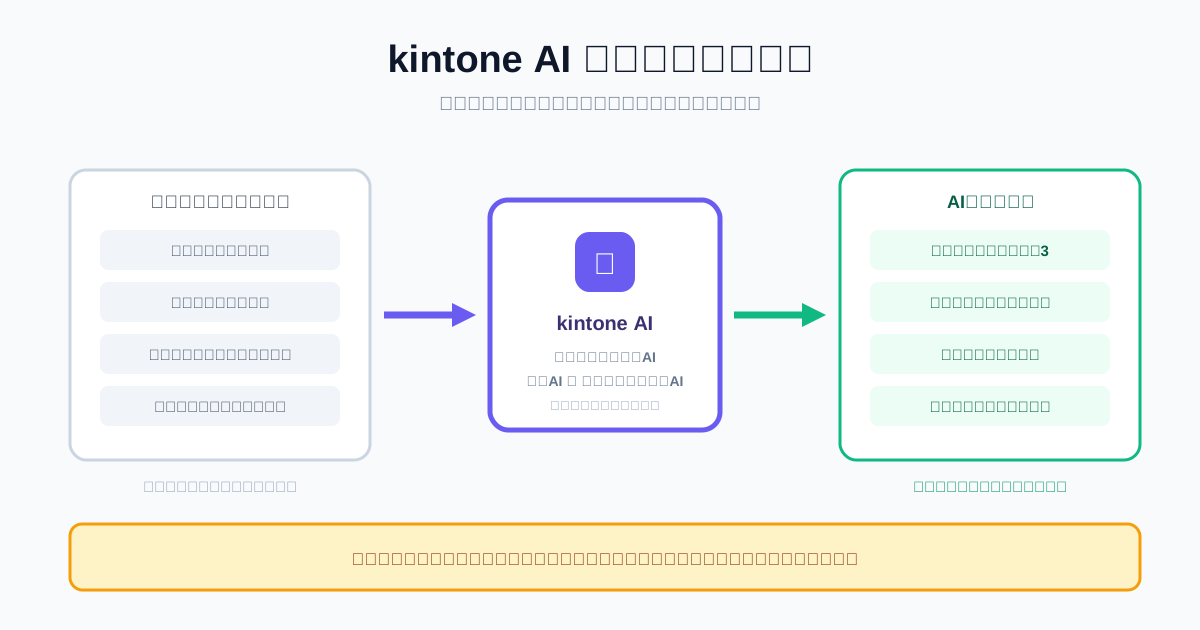
建設業のkintone活用は、現場日報・安全パトロール記録・是正報告・協力会社からの問い合わせといった「テキスト中心のデータ」が大量に溜まりやすいのが特徴です。ところが、それを読み返して手を打てているのは、たいてい所長の記憶と経験に頼った部分だけ。2026年6月14日に正式提供が始まった「kintone AI」は、この“読み返せていないテキスト”を扱うための機能群です。本記事では、建設現場のデータを対象にkintone AIをどう使うかを、画面イメージを添えて解説します。
本記事に掲載している画面イメージは、サイボウズ社の公式ヘルプの記載内容をもとに再現した説明用のモックアップです。実際の画面・文言はバージョンにより異なります。
kintone AIの基本|6機能・対象コース・クレジット制
2026年6月14日に正式提供、スタンダード以上が対象
kintone AIは、「kintone AIラボ」でβ版提供されていた機能を正式版としてまとめたものです。2026年6月14日のアップデートで提供が始まり、対象はスタンダードコースまたはワイドコースの契約者。個別の申し込みは不要で、システム管理者が「kintone AI管理」画面で有効化すれば使えるようになります。ライトコースおよび開発者ライセンスは対象外です。
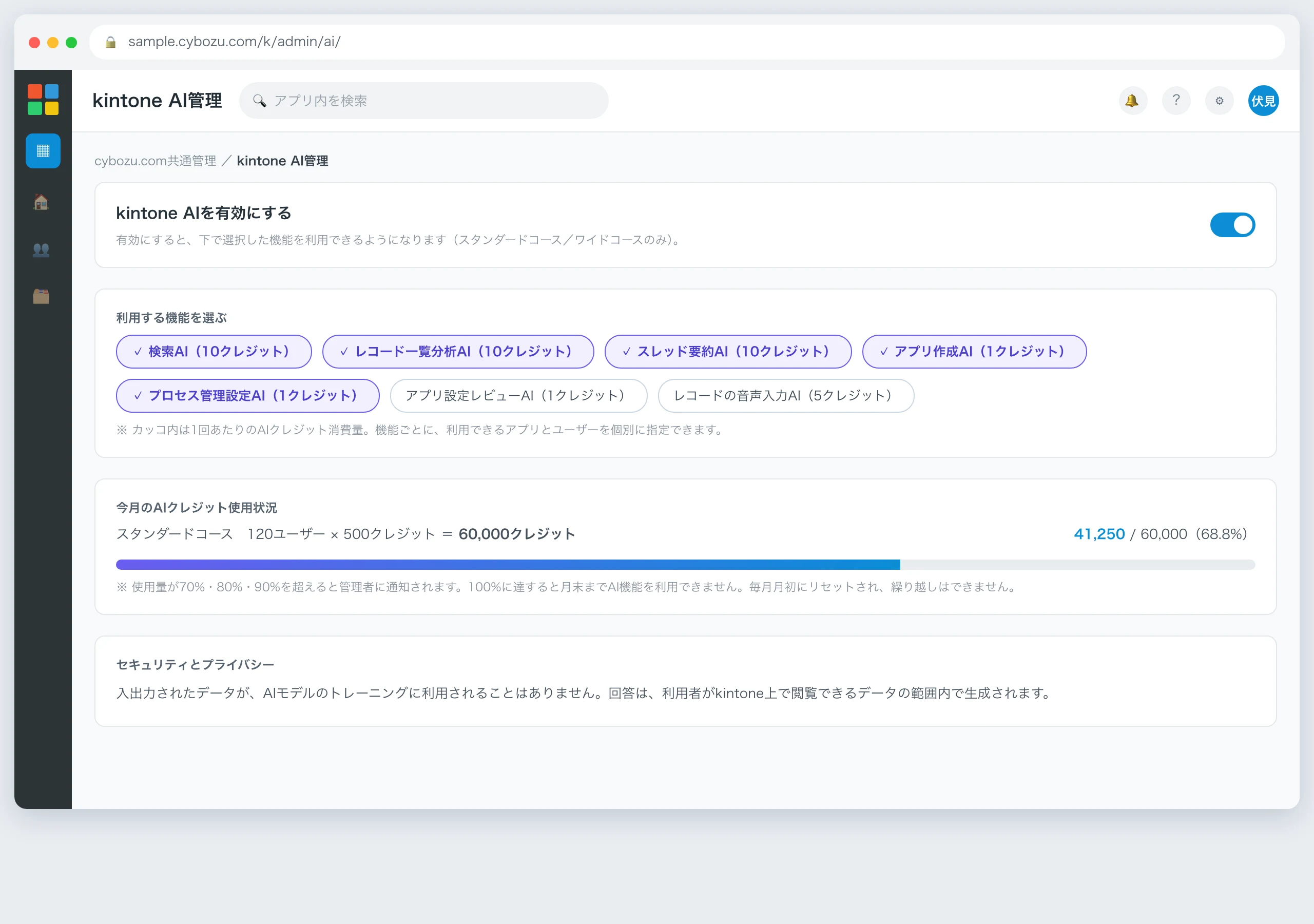
建設業で使う順に並べた6つの機能
| 機能 | 建設現場での使いどころ | 1回の消費クレジット |
|---|---|---|
| レコード一覧分析AI | 現場日報・安全パトロール記録の傾向分析 | 10 |
| 検索AI | 過去現場の是正事例・仕様確認の横断検索 | 10 |
| アプリ作成AI | 入場届・点検記録など現場アプリの内製 | 1 |
| プロセス管理設定AI | 施工体制変更申請などの承認ルート設計 | 1 |
| スレッド要約AI | 協力会社とのスペース上のやり取りの要約 | 10 |
| アプリ設定レビューAI | 現場ごとに増えたアプリ設定の点検 | 1 |
このほか、iOSのモバイルアプリ限定で「レコードの音声入力AI」(5クレジット)が使えます。ヘルメットと手袋のまま現場を歩き、その場で日報を口述入力できる点は、建設現場では地味に効く機能です。なお、モバイルのWebブラウザー版ではkintone AIを利用できません。
AIクレジットは「ユーザー数×500(または1,000)」
毎月付与されるクレジットは、スタンダードコースで「契約ユーザー数 × 500」、ワイドコースで「契約ユーザー数 × 1,000」。全ユーザーで共有して消費し、毎月月初にリセットされ、繰り越しはできません。使用量が70%・80%・90%を超えると管理者に通知され、100%に達すると月末まで利用できなくなります。
50ユーザーのスタンダードコースなら月25,000クレジット=分析系2,500回分です。現場ごとに週1回分析しても十分に収まる水準なので、まずは試してみる余地は大きいでしょう。
データはAIの学習に使われない
入出力されたデータがAIモデルのトレーニングに利用されることはない、とサイボウズ社は明示しています。検索AIの回答も、質問したユーザーがkintone上で閲覧できるデータの範囲で生成されます。協力会社ごとに閲覧範囲を分けている現場でも、アクセス権の設計がそのまま効きます。
現場日報を「読み返せる」ようにするレコード一覧分析AI
建設現場のkintoneで、もっとも量が多く、もっとも活用されていないデータが現場日報です。毎日書かれ、毎日承認され、そして二度と読み返されない。ここにレコード一覧分析AIを当てるのが、最初の一歩としておすすめです。
進捗遅延の要因を日報のテキストから抽出する
操作は、アプリを開いて一覧を選び、「レコードを分析」をクリックするだけです。プロンプトボタン(「要約レポート作成」「特徴およびトピック分析」「注目レコード抽出」)から選ぶか、自由入力欄に観点を書いて送信します。
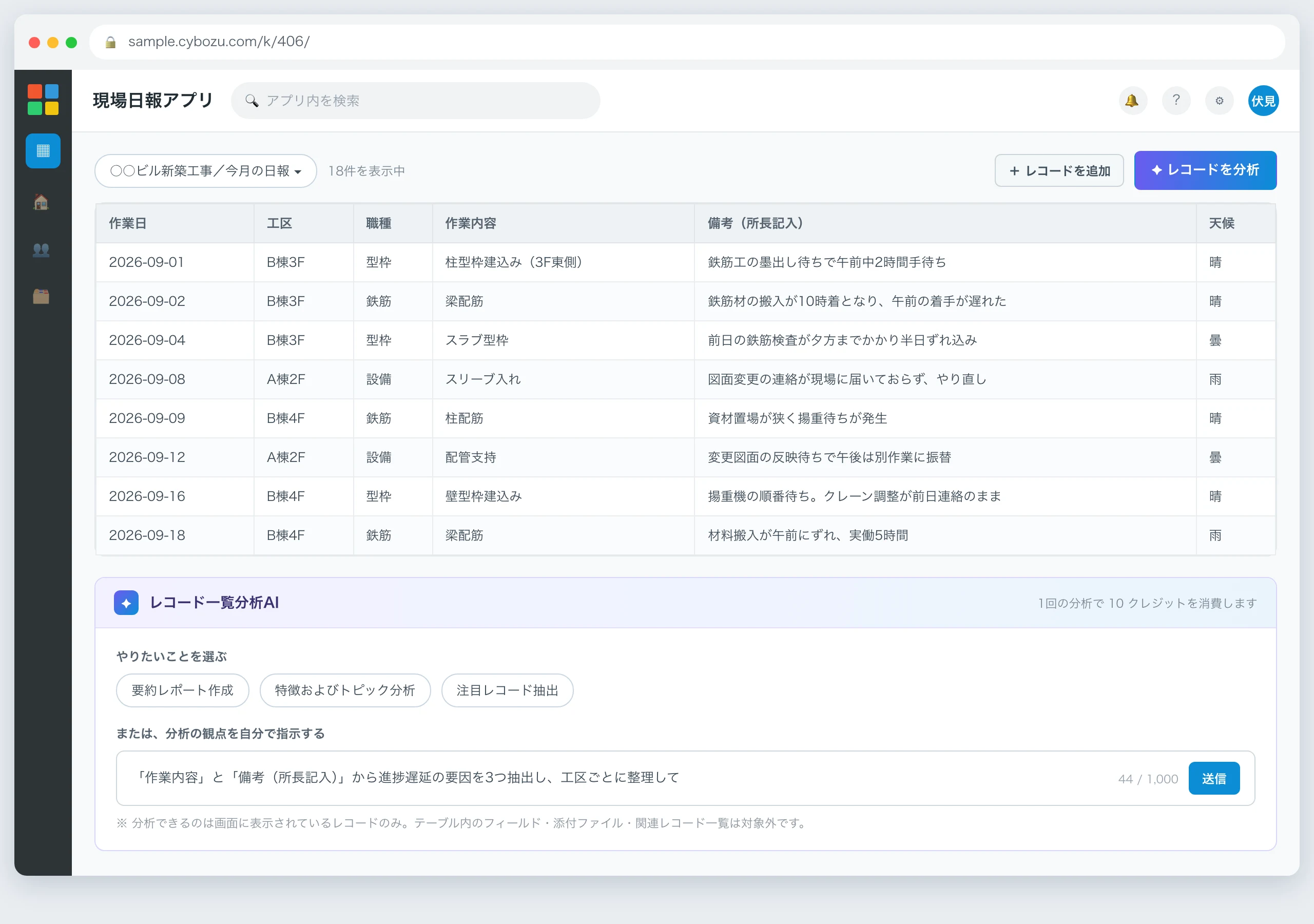
プロンプトは「対象フィールド・観点・出力構造」をそろえて書く
建設業の日報は、備考欄に手待ち・段取り・天候・搬入待ちといった情報が雑多に書かれています。だからこそ、指示の書き方で結果が大きく変わります。
- 悪い例:
今月の日報を要約して - 良い例:
「作業内容」と「備考(所長記入)」から進捗遅延の要因を3つ抽出し、工区ごとに整理して - さらに絞る例:
上記のうち、揚重機の稼働日に起きたものだけを抜き出して、発生日と工区を一覧にして
「どのフィールドを読むか」「何の観点か」「どういう形で出すか」の3点を指定する。これだけで、感覚値に頼っていた傾向把握が一気に速くなります。入力欄は最大1,000文字まで使えます。
安全パトロール記録から“繰り返している指摘”を見つける
同じ手法は安全パトロール記録にも使えます。是正報告は出ているのに翌週また同じ指摘が出る、という現象は現場では珍しくありませんが、それを定量的に把握するのは手作業では困難です。
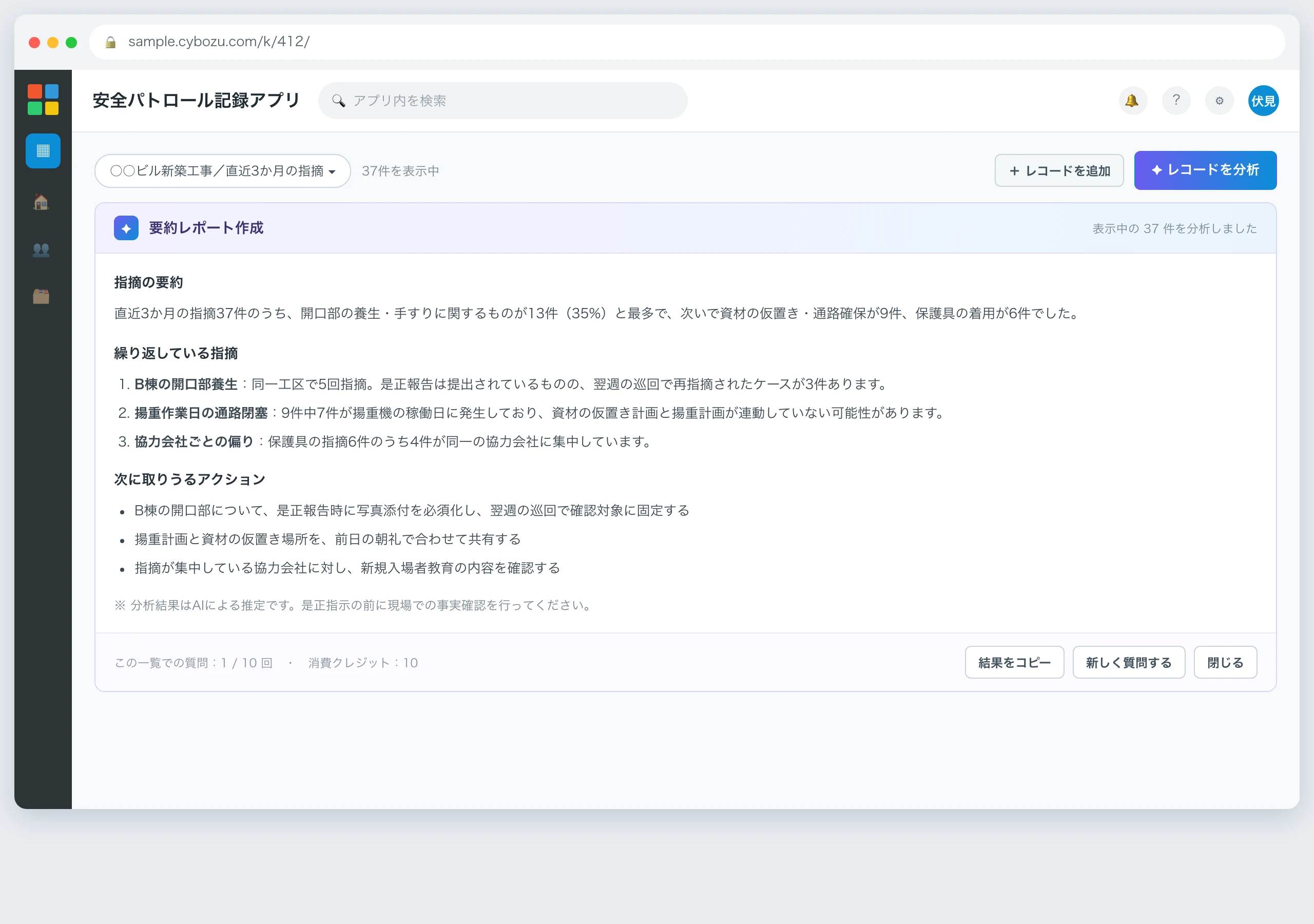
分析結果は「結果をコピー」でMarkdown形式のまま取り出せるので、安全衛生協議会の資料や、協力会社への周知文の下書きにそのまま使えます。
押さえておくべき4つの制約
- 分析対象は画面に表示中のレコードのみ。スクロールしないと見えない範囲は読まれないため、現場・期間・工区で絞り込んだ一覧を用意しておくことが前提です
- テーブル内のフィールド、添付ファイル、関連レコード一覧は対象外。施工写真そのものは読まれません(写真に添えたコメントがテキストフィールドにあれば、そちらは対象です)
- 1つの一覧での質問は10回まで。超えたら「新しく質問する」で開き直します
- 出力はAIの推定です。是正指示を出す前に、必ず現場での事実確認を挟んでください
検索AIで過去現場のノウハウを引き出す
建設業は、現場ごとにプロジェクトが立ち上がり、終われば解散します。その結果、前の現場で起きた問題と対処が、次の現場に引き継がれません。検索AIは、この構造的な課題に効きます。
複数現場のアプリを横断して聞く
検索AIは、データソースとして複数アプリを指定できます。「是正報告」「過去現場の日報」「技術検討記録」をまとめて対象にしておけば、「同じ納まりで過去にトラブルがあったか」「この仕様変更を過去にどう処理したか」といった質問に、現場をまたいで答えが返ってきます。回答には参照したレコードが示されるため、根拠をたどって当時の担当者に確認する、という動き方ができます。
プロンプトボタンで現場の作業者に文章を打たせない
検索AIは、作成時に名前・説明・データソース・システムプロンプト・プロンプトボタン・設置場所・アクセス権を設定できます。現場向けには、よく使う質問をプロンプトボタンとして登録しておくのが実用的です。「この工種の安全指示事項は?」「同じ是正指摘の過去事例は?」といったボタンを並べておけば、タブレットからタップ1回で引ける状態になります。
システムプロンプトには「必ず参照したレコード番号を示すこと」「根拠が見つからない場合は推測せずその旨を返すこと」といった方針を書いておきます。安全に関わる判断に使う以上、ここは必須です。
現場アプリの内製を加速するアプリ作成AI・プロセス管理設定AI
建設業のkintone運用でありがちなのが、「本社の情シスが現場のアプリ改修依頼を捌ききれない」という状態です。アプリ作成AIとプロセス管理設定AIは、現場側で作れる範囲を広げるための機能です。
入場届・点検記録アプリを会話で作る
アプリ作成AIは、やりたい業務を文章で説明すると、フォーム構成とアプリ名を提案します。「協力会社からの作業員の入場届を受け付けたい。資格の有効期限も管理したい」と伝えると、協力会社名・作業員氏名・職種・入場予定日・保有資格・資格有効期限・資格証の写し(添付ファイル)といった構成が返ってきます。
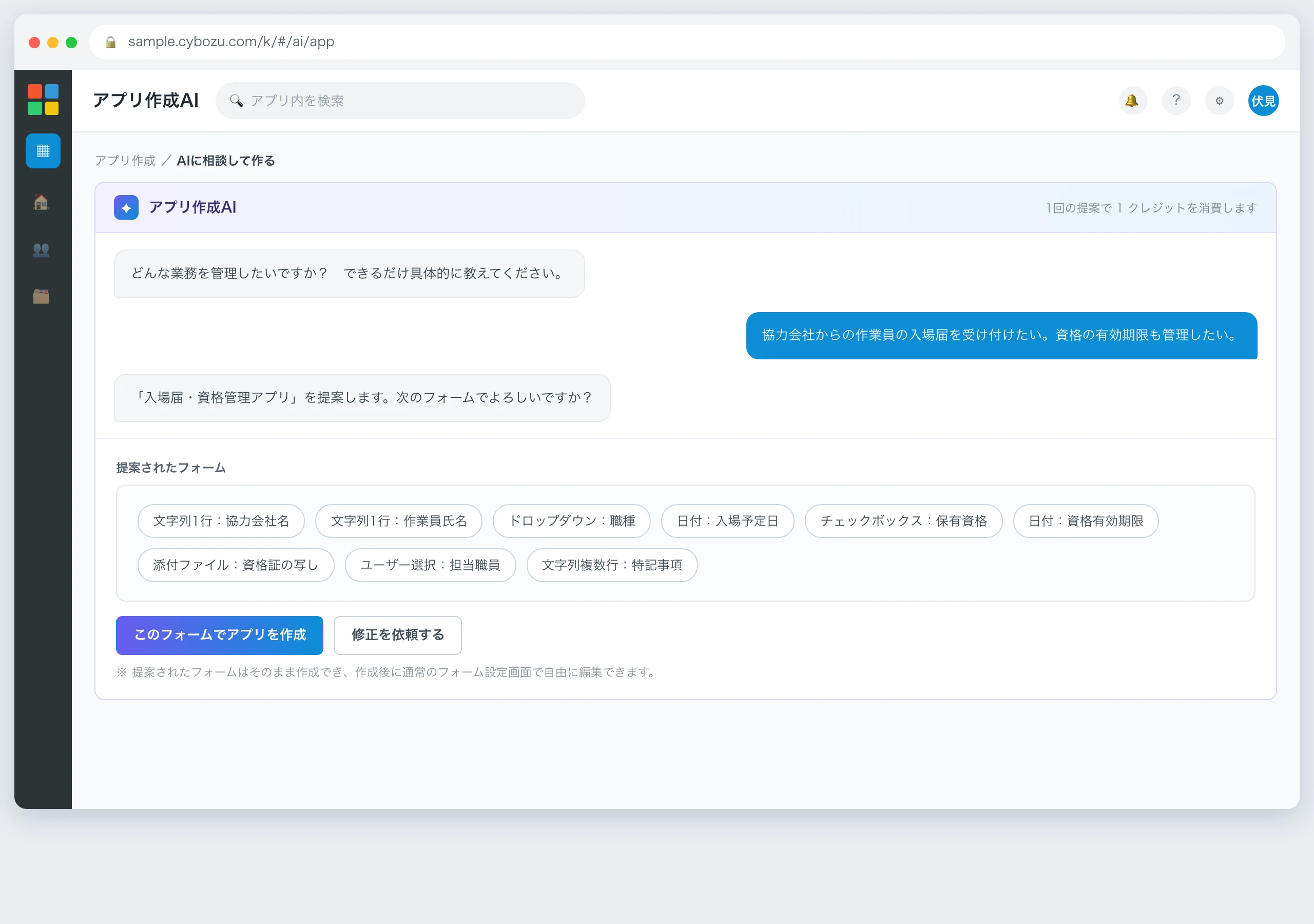
提案されたフォームはそのまま作成でき、作成後は通常のフォーム設定画面で編集できます。1回1クレジットなので、納得いくまで作り直しても問題ありません。
金額で分岐する承認ルートをAIに設計してもらう
施工体制変更申請や追加工事の申請では、「一定金額以上のときだけ支店長承認を挟む」といった条件分岐が必要になります。プロセス管理設定AIは、この構成を対話形式で提案し、ワンクリックで設定に反映できます。
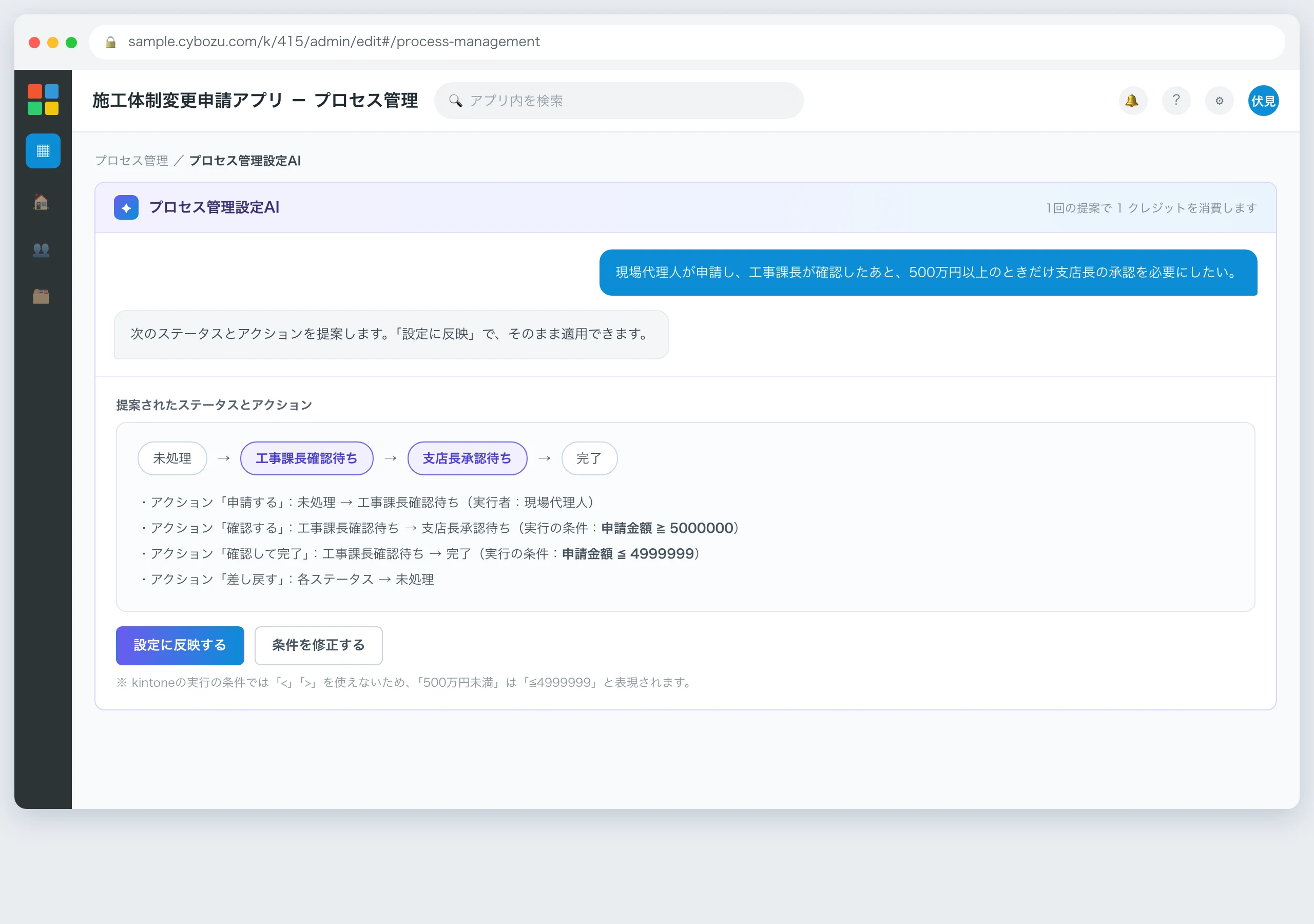
ここで押さえておきたいのが、kintoneの実行の条件では「<」「>」が使えないという仕様です。「500万円未満」は「≦4999999」と書く必要があります。こうした癖のある書き方を含めてAIが下書きしてくれるので、設定に慣れていない現場担当者でも組み立てやすくなります。手動で設定する場合の手順はkintoneで承認ワークフロー(プロセス管理)を設定する方法で解説しています。
アプリ設定レビューAIで現場ごとの乱立を抑える
現場ごとにアプリを作ると、命名ルールもアクセス権もばらつきます。アプリ設定レビューAIは、管理者が登録したガイドラインに照らして設定をレビューし、ルール違反を早期に検知します。「現場に作らせつつ、統制は本社が持つ」という運用を成り立たせる機能です。
建設業でkintone AIを活かすためのデータ整備
kintone AIの成果は、機能よりもデータの整い方で決まります。建設業には、建設業特有の整備ポイントがあります。
工区・職種・協力会社名の表記を統一する
「B棟3F」「B棟3階」「B-3F」が混在していれば、AIは別物として扱います。協力会社名も「○○工業」「○○工業(株)」「マルマル工業」が混ざりがちです。分析の前に、工区・職種・協力会社名をドロップダウンやルックアップに変え、過去データを一括更新で揃えておきます。とくに協力会社名はマスタアプリを作ってルックアップ参照にするのが確実です。
備考欄に「何を書くか」を決める
AIが読むのはテキストです。「問題なし」しか書かれていない備考欄からは何も出てきません。「手待ちが発生した場合はその理由と時間」「予定と実績がずれた場合はその要因」といった記入ルールを決め、入力例を一覧のヘルプに貼っておきます。3か月分積み上がった時点で、分析の質がはっきり変わります。
現場・期間で絞った分析用の一覧を用意する
レコード一覧分析AIは表示中のレコードしか読みません。つまり、分析の単位=一覧の単位です。「○○現場・今月・全工区」「○○現場・直近3か月・是正未完了のみ」といった一覧をあらかじめ作っておけば、毎回の操作が「一覧を選ぶ→分析する」の2ステップで済みます。
AIが課題を見つけたあと、現場で止まるのは「手配」
kintone AIは、現場のデータから課題を見つける速度を確実に上げます。ただし、見つけた課題を実行に移す部分にAIは関与しません。建設現場では、ここが最大のボトルネックになりがちです。
「安全設備が足りない」と分かっても、発注は別作業
分析で「開口部の養生が繰り返し指摘されている」と分かったとします。次にやることは、養生材や仮設手すりの手配です。しかし現実には、購買申請アプリに転記し、承認を回し、承認後に誰かが発注先へ電話するかサイトで注文する、という別作業が始まります。急ぎの現場では、所長や職員が立て替えて買いに行く、という運用になっていることも珍しくありません。
立替精算と証跡の分断が積み上がる
立替が常態化すると、月末に領収書と精算書の突合作業が発生し、現場の事務担当と本社経理の双方に負荷がかかります。さらに、kintone上の承認記録と実際の発注内容がひもづかないため、「承認されたものと買ったものが一致しているか」を後から確認できなくなります。現場の数だけこの分断が発生するのが、建設業の難しさです。
1Approval for kintoneで承認から手配までを一続きにする
1Approval for kintoneは、kintone上の承認プロセスと購買・出張手配の実行を直結させるサービスです。承認が完了すると同時に発注データが確定するため、承認後に誰かが発注作業を行う工程そのものがなくなります。法人決済の仕組みを通じて手配されるので、現場担当者の立替精算も不要になります。承認者・承認日時・発注内容が同一レコード上に残るため、AIが見つけた課題から対策の実行まで、証跡がkintoneの中でつながります。
遠隔地の現場への移動・宿泊手配も同じ仕組みで扱えるため、現場立ち上げ時の出張手配を本社で一括管理したいケースにも向きます。詳しくは1Approval for kintoneの詳細をご覧ください。
よくある質問(FAQ)
kintone AIはライトコースでも使えますか?
使えません。スタンダードコース・ワイドコース、およびチーム応援ライセンスが対象です。コースごとの違いはkintoneのライト・スタンダード・ワイドの違いで整理しています。
現場のタブレットやスマホから使えますか?
モバイルアプリからは利用できますが、モバイルのWebブラウザー版では利用できません。レコードの音声入力AIはiOSのモバイルアプリ限定の機能です。
施工写真をAIに分析させられますか?
できません。レコード一覧分析AIの対象外に添付ファイルが含まれています。写真に添えたコメントをテキストフィールドに記録しておけば、そのテキストは分析対象になります。
協力会社が見られないデータが回答に混ざることはありませんか?
検索AIの回答は、質問したユーザーがkintone上で閲覧できるデータの範囲で生成されます。アクセス権を適切に設計していれば、権限外のレコードが回答に含まれることはありません。
AIの分析結果をそのまま是正指示に使ってよいですか?
推奨しません。出力はAIによる推定で、参照範囲も表示中のレコードに限られます。安全に関わる判断では必ず現場確認を挟んでください。
まとめ
kintone AIは2026年6月14日に正式提供が始まり、スタンダード・ワイドコースであれば追加料金なしで利用できます。建設現場では、読み返されないまま溜まっている現場日報や安全パトロール記録にレコード一覧分析AIを当てるのが最初の一歩です。現場が終われば解散してしまう建設業の構造に対しては、複数現場を横断する検索AIが効きます。成果を出す条件は、工区・職種・協力会社名の表記統一、備考欄の記入ルール、そして分析用の絞り込み一覧という3つのデータ整備です。そして、AIが課題を見つけたあとの資材手配や出張手配が手作業のままでは、発見の速さが現場の改善速度につながりません。分析から実行までを一続きに設計してはじめて、kintone AIは現場の成果に変わります。
監修

伏見 匡矩
株式会社エイチ 代表取締役社長
株式会社エイチ代表取締役社長。出張手配・会場手配の実務を起点に、申請・承認から購買実行までを一体で扱う1Approvalを立ち上げ、事業責任者としてプロダクト設計に携わる。承認されたあとの購買・手配をどう自動化するかという観点から、kintoneを基盤とした申請・承認の設計を扱っている。
経歴・運営者情報を見るこの記事のテーマ
あわせて読みたい
kintone AIの製造現場での活用法【画面キャプチャ付き】
2026年6月に正式提供が始まったkintone AIの6機能を整理し、日報・不適合報告・設備保全といった製造現場のデータでどう使うかを画面イメージ付きで解説。クレジットの消費量やデータ整備の勘所、分析の次に残る購買・発注の課題までまとめました。
Microsoft Teamsのチャット承認とAI活用方法を解説
Microsoft Teamsのチャット承認機能の仕組みと標準アプリが抱える限界を解説し、AIによる自動チェックや承認レコメンド機能を組み込む方法、情シス・総務・経理での活用例や導入時の選び方までまとめて紹介します。
kintoneライト・スタンダード・ワイドの違いを徹底比較
kintoneの3コース(ライト・スタンダード・ワイド)の料金・機能・特徴の違いを比較表で整理。ライトコースで使えない拡張機能とkintone AI、ワイドコースの1000ユーザー要件、コース変更時の注意点まで、選定担当者向けに解説します。
kintoneのプロセス管理とは?仕組みと設計パターン
kintoneのプロセス管理を構成するステータス・作業者・アクションの仕組みから、作業者の4つの指定方法、多段階承認や金額分岐・合議・差し戻しの設計パターン、標準機能でできないことと回避策までを実務目線で詳しく解説します。
※記載されている会社名・製品名は各社の商標または登録商標です。