
Power BIで承認状況を可視化する手順と内製化の壁
Power BIで承認状況を可視化する具体的な手順と、SharePoint・Power Automate連携で内製化する際につまずきやすいポイントを解説。承認後の業務完結まで見据えた設計のポイントも紹介します。
「稟議や経費申請がどこで止まっているか分からない」「Power BIで可視化したいが、SharePointやPower Automateとの連携が複雑で手が止まっている」——情シス部門・総務経理部門からこうした相談を受ける機会が増えています。Power BIは強力なBIツールですが、承認状況の可視化は「作って終わり」ではなく、データ設計・自動更新・保守運用までを見据えた設計が必要です。本記事では、Power BIで承認状況を可視化する具体的な手順と、内製化でつまずきやすいポイント、そして可視化の先にある「承認後の業務完結」まで踏み込んで整理します。
Power BIで承認状況を可視化するとは?基礎知識と実現イメージ
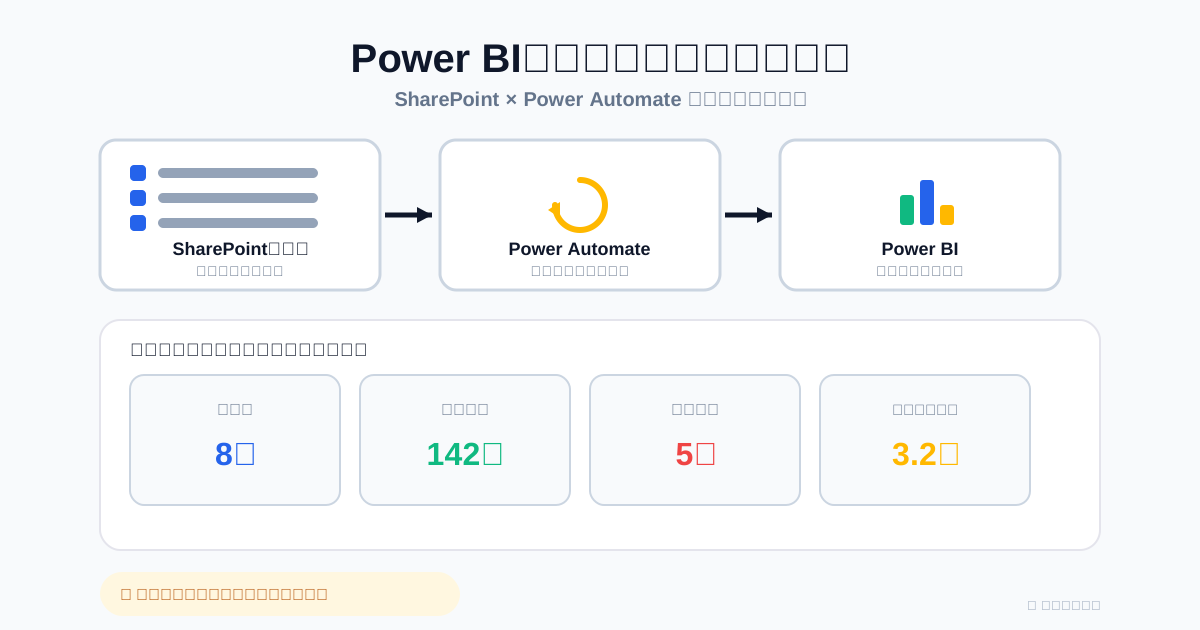
Power BIによる承認状況の可視化とは、SharePointリストに蓄積された申請データをPower Automateで更新し、Power BIでレポート化する一連の仕組みを指します。単体のツールではなく、Microsoft 365内の3つのサービスを連携させて初めて実現できる点が最大のポイントです。
Power BIはMicrosoft製のセルフサービスBIツールで、Excelデータやクラウド上のリストを接続し、グラフやカードで可視化するダッシュボードを作成できます。承認状況の可視化では、SharePointリストに「申請中」「承認済み」「差し戻し」といったステータス列を持たせ、Power Automateがフローの進行に応じてこの列を自動更新し、Power BIがその変化を一定の更新間隔で集計・表示するという流れになります。これにより「誰が」「どの案件を」「何日間」保有しているかが数値とグラフで把握できるようになります。
なぜ承認状況の可視化が必要なのか|現場が抱える課題
承認状況の可視化が求められる理由は、申請の進捗が「ブラックボックス化」し、催促対応に多くの工数を奪われているためです。メールと紙とExcelが混在する運用では、誰のところで承認が止まっているかを確認するだけで電話やチャットでの問い合わせが発生します。
総務・経理部門では、月末の経費精算集中期に「承認待ち件数」「差し戻し理由」が見えないことで、催促業務に通常より多くの時間を取られるケースも珍しくありません。一方、情シス部門は各部署からダッシュボード化の依頼を受けるものの、SharePointリストの列設計からPower Automateのフロー構築、Power BIのDAX設定まで一人で対応することになりやすく、BIダッシュボードの構築・保守そのものが新たな工数負担になっているのが実情です。承認フローの基本的な作り方自体でつまずくケースも多く、Microsoft 365で承認フローを作る方法【画面付き】で手順を確認してから着手すると構築の見通しが立てやすくなります。
Power BIで承認状況ダッシュボードを作る具体的な手順
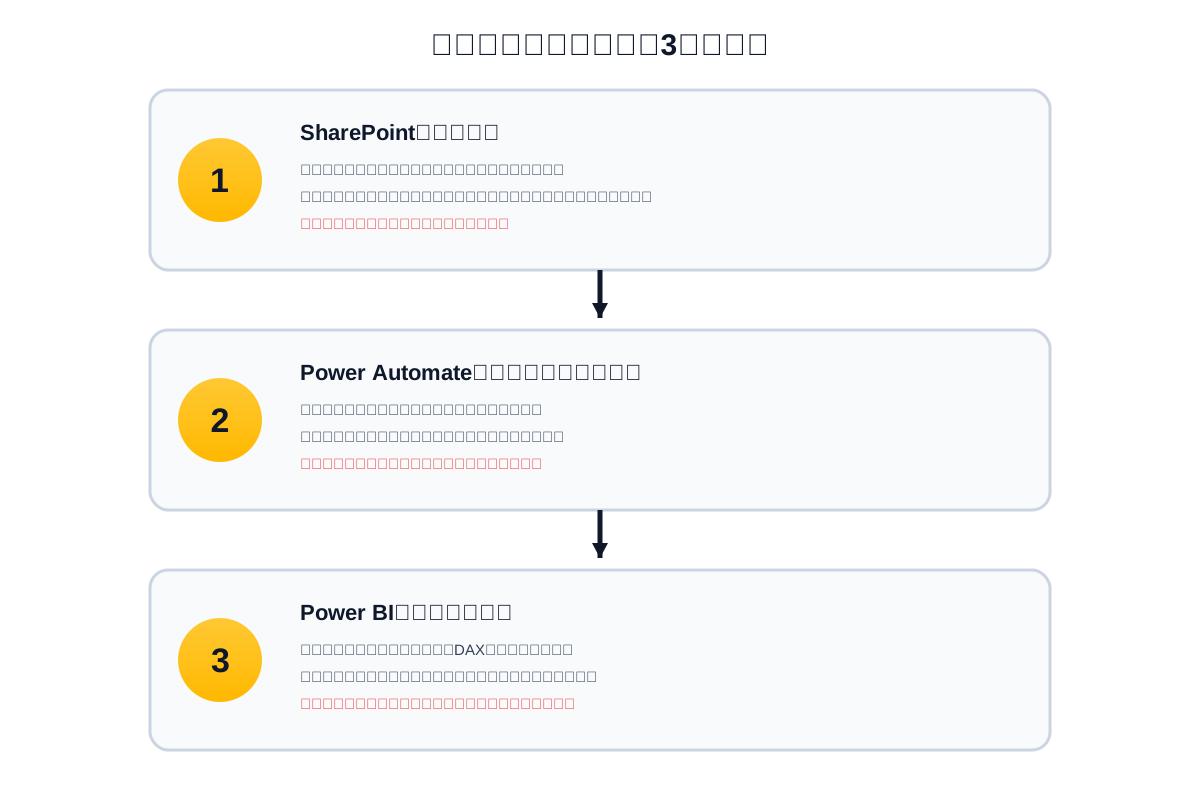
Power BIで承認状況を可視化する手順は、SharePointリスト設計・Power Automateでのステータス自動更新・Power BIでのレポート作成という3段階に分けられます。この順序を踏まないと、後工程で列の型やデータ更新頻度を作り直すことになりがちです。
まずSharePointリストに「申請日」「承認者」「現在のステータス」「承認日時」といった列を用意し、選択肢列でステータスを固定値管理します。次にPower Automateで承認フローを構築し、承認・却下・差し戻しの各アクション完了時にこのステータス列を自動更新するトリガーを設定します。出張申請のように「申請→上長承認→経理確認」と複数段階を経るフローでは、ステータスの粒度設計が特に重要になります。具体的な2段階フロー構成の設計例はMicrosoft 365の出張申請|2フロー構成で詳しく解説しています。最後にPower BIでSharePointリストに接続し、申請日とステータス更新日時の差分から滞留日数を算出するDAX数式を組み、担当者別の処理件数や平均承認日数をカード・棒グラフで表示すれば、ダッシュボードとして完成します。
Power BIで内製化する際によくある壁と解決の選択肢
内製化で最もつまずきやすいのは、DAX数式の複雑化とデータ更新頻度の管理です。SharePointオンラインとPower BIの接続自体は容易でも、オンプレミスデータゲートウェイの設定や更新スケジュールの管理は専門知識を要し、担当者が異動すると保守できなくなるリスクが常につきまといます。
さらに、Power Automateのフロー自体が途中で停止・エラーになると、ステータス列が更新されずダッシュボードの数値が実態とズレるという二次トラブルも発生します。フローが止まる原因はコネクタの認証切れや承認者の不在設定など多岐にわたり、Power Automateの承認フローが止まる原因10選で典型的な原因を事前に把握しておくと、可視化の精度を保ちやすくなります。こうした保守負担を考えると、内製を続けるか、専用の承認ワークフローツールに切り替えるかは、構築工数だけでなく運用担当者の負荷まで含めて比較検討すべき論点です。
特に経費精算の場面では、従業員が一旦立て替えて後日精算申請を行う運用そのものが、総務・経理の月末業務を増やす一因になりがちです。法人決済の仕組みで個人の立て替え精算をなくし、さらに複数サービス・複数取引先にまたがる利用料を月1回の法人一括請求にまとめられれば、可視化だけでなく月次の経理業務自体を軽くすることができます。1Approval for Microsoft 365の詳細を見るでは、こうした決済・請求の仕組みがPower BIでの可視化とどう組み合わさるかを確認できます。
1Approval for Microsoft 365なら承認状況の可視化と業務完結を同時に実現
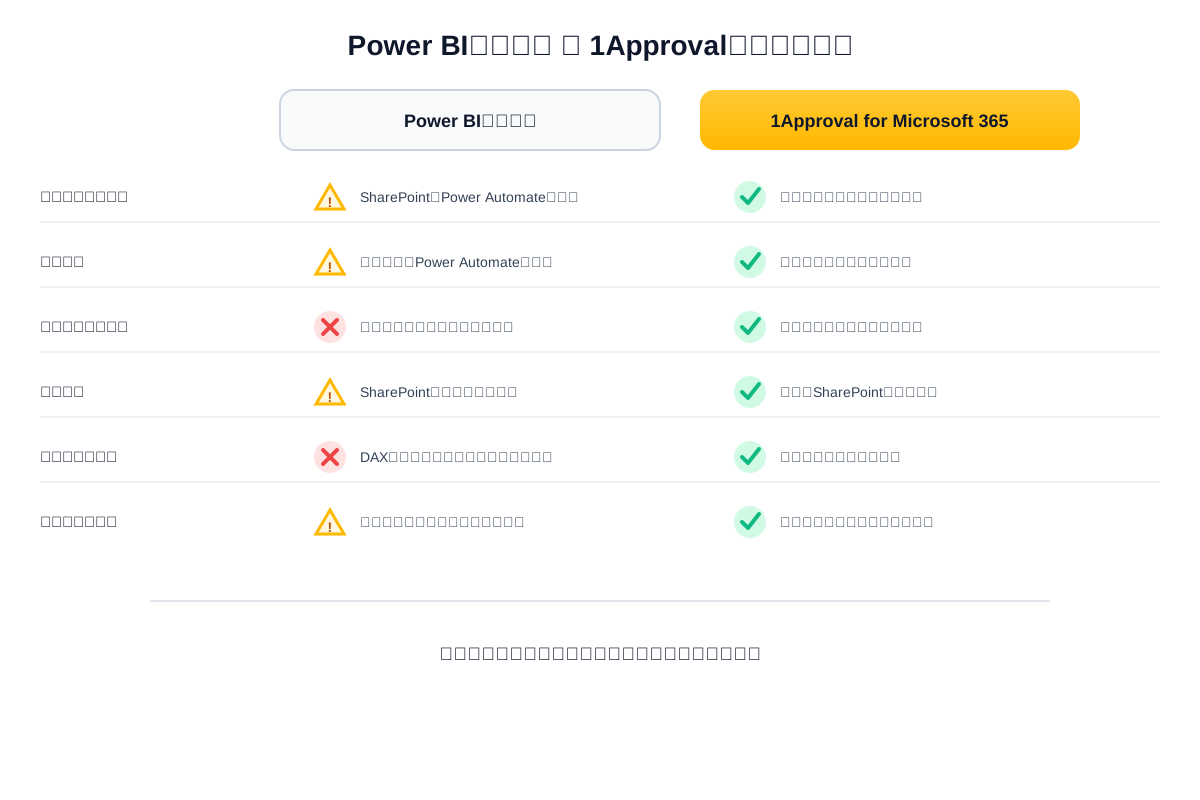
1Approval for Microsoft 365を使えば、Power BIでの複雑な構築作業なしに承認状況の可視化と承認後の業務完結を同時に実現できます。理由は、承認アクションそのものに可視化機能と後続処理の自動実行が標準で組み込まれているためです。
承認者はメールに届いた申請内容をワンクリックするだけで承認が完了し、別画面やアプリを開く手間がありません。さらに承認と同時に購買発注や会議室・備品予約などの後続処理まで自動で完了し、関連する証憑はSharePointに自動蓄積されるため、監査対応時の証跡確認もスムーズです。承認状況はダッシュボード上で「申請中」「承認済み」「滞留案件」が一目で分かる形で表示されるため、Power BIでレポートを自作する工数をかけずに、現場が本当に知りたい「今どこで止まっているか」を即座に確認できます。
加えて、購買や出張の申請が実行された時点で経費データが自動的に生成され、会計システムや経費精算システムとそのまま連携できる仕組みも備えています。出張管理システム(BTM)などでは請求情報は会計システム、経費情報は経費精算システムと別々に処理されがちですが、1Approvalなら請求情報と経費情報を一つの画面で確認でき、経理担当者が二重にデータを突き合わせる手間が生まれません。さらに承認から購買完了までのリードタイムが短縮される分、直前予約によるコスト増も避けやすくなり、出張や備品購入のコスト管理という観点でも効果を発揮します。
よくある質問(FAQ)
Power BIで承認フローの進捗を見える化することはできますか?
はい、可能です。SharePointリストに承認ステータス列を用意し、Power Automateでそのステータスをフロー進行に応じて自動更新したうえで、Power BIをデータソースに接続すれば、承認待ち件数や滞留日数をグラフ化できます。ただし3つのサービスをまたぐ設計・保守が必要になる点は押さえておく必要があります。
Power BIと承認ワークフローシステムはどう組み合わせれば良いですか?
承認の実行自体はワークフローシステムやPower Automateに任せ、Power BIはその結果データを可視化する「レポーティング層」として使い分けるのが基本です。承認ロジックの変更(承認者追加や条件分岐)はワークフロー側で完結させ、Power BI側はダッシュボードのレイアウトや指標設計に専念させると、保守の切り分けがしやすくなります。
Power BIでの可視化とPower Automateの承認機能だけでは何が足りないのですか?
承認後の後続処理が自動化されない点が大きな不足です。Power BIとPower Automateは「承認状況を見える化」し「承認フローを実行」することはできますが、承認完了後の発注処理や証憑保管、予約確定といった業務完結までは別途フローを組む必要があり、構築・保守の工数が追加で発生します。
Microsoft 365環境だけで、承認状況の可視化から購買完了まで一気通貫で管理できますか?
標準機能の組み合わせだけでは一気通貫の自動化は難しく、相応の開発工数がかかります。SharePoint・Power Automate・Power BIをそれぞれ個別に設計・連携させる必要があるためです。1Approval for Microsoft 365のような専用アドオンを使えば、可視化から承認後の業務完結までを追加開発なしで実現できます。
より具体的な機能や料金体系が気になる方は、1Approval for Microsoft 365の詳細を見るから仕様をご確認ください。
まとめ|承認状況の可視化は「見える化」で終わらせず業務完結まで設計しよう
Power BIによる承認状況の可視化は、SharePointリスト設計・Power Automateでのステータス自動更新・DAXによる集計という3段階の構築作業を伴い、情シス担当者にとって決して軽くない工数がかかります。可視化自体は実現できても、承認後の発注処理や証憑管理までは別途自動化を設計しなければならず、根本的な「承認後の業務が止まる」課題は残ったままになりがちです。
1Approval for Microsoft 365であれば、ワンクリック承認と同時にダッシュボードでの状況把握、そして購買・予約などの後続処理までを標準機能として完結できます。まずは自社の承認フローがどこで滞留しているか、現状の申請件数と平均承認日数を洗い出すところから始め、内製での可視化が目的に見合う工数で実現できるか、専用ツールで業務完結まで一気に解決すべきかを見極めることをおすすめします。
監修

伏見 匡矩
株式会社エイチ 代表取締役社長
株式会社エイチ代表取締役社長。出張手配・会場手配の実務を起点に、申請・承認から購買実行までを一体で扱う1Approvalを立ち上げ、事業責任者としてプロダクト設計に携わる。承認されたあとの購買・手配をどう自動化するかという観点から、Microsoft 365を基盤とした申請・承認の設計を扱っている。
経歴・運営者情報を見るこの記事のテーマ
あわせて読みたい
Microsoft 365ライセンス棚卸しの手順とコスト最適化
Microsoft 365のライセンス棚卸しを3ステップで解説。価格改定を見据えたコスト最適化の進め方と、属人化しがちな申請・承認フローを自動化する方法まで具体的に紹介します。
Power Appsで申請フォームを内製する方法|限界と使い分け
Power Apps・Power Automate・SharePointで申請フォームを内製する手順と、承認後の処理まで自動化しきれない限界、専用ワークフローサービスとの使い分け基準を解説します。
Questetraとは?BPMとワークフローの違い
Questetra BPM Suite(クエステトラ)はBPMNという標準記法でプロセスを描くクラウド製品です。稟議ワークフロー製品と価格帯が一段違うのは、想定しているプロセスの形が違うからです。人だけが順に処理するのか、人とシステムが交互に動くのか。公式の料金と機能から、BPMとワークフローの分かれ目を整理します。
Teams外部ゲスト招待を承認制にする設計・運用ガイド
Teamsの外部ゲスト招待を承認制にする方法を解説。標準機能の限界や内部統制・監査対応に必要な設計ステップ、専用ワークフローシステムによる解決策までまとめて紹介します。
※記載されている会社名・製品名は各社の商標または登録商標です。