
Microsoft 365ライセンス棚卸しの手順とコスト最適化
Microsoft 365のライセンス棚卸しを3ステップで解説。価格改定を見据えたコスト最適化の進め方と、属人化しがちな申請・承認フローを自動化する方法まで具体的に紹介します。
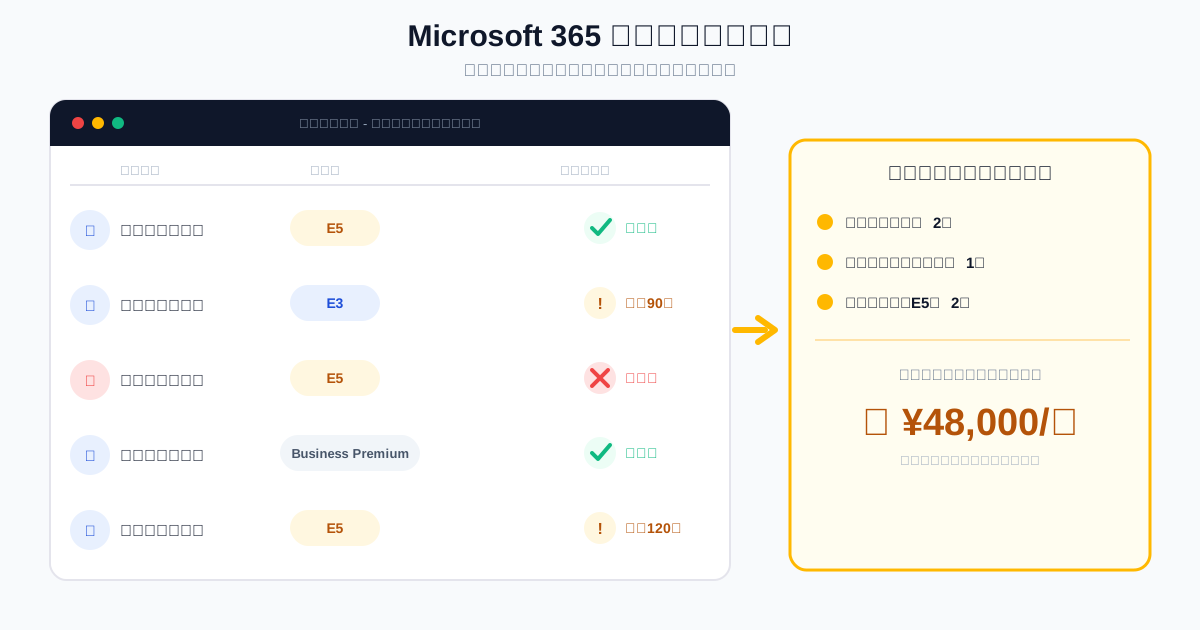
Microsoft 365のライセンス費用を見直したいと考えたとき、多くの情シス・総務担当者がまず直面するのが「誰が何のライセンスを使っているか分からない」という状態です。管理センターには数十〜数百人分のユーザーが並び、E3・E5・Business Premiumといったプランが混在し、退職者のアカウントが残ったまま放置されているケースも珍しくありません。Microsoft 365は過去にも複数回プランの価格改定を実施しており、今後も同様の改定が行われる可能性があるため、今のうちに棚卸しに着手しておくことが重要です。本記事では、棚卸しの手順から最適化、そして属人化した承認プロセスを自動化する方法までを具体的に解説します。
なぜ今、Microsoft 365のライセンス棚卸しが必要なのか
結論から言うと、棚卸しを先延ばしにするほど無駄なコストが積み上がり、価格改定後の負担がさらに大きくなります。理由は、ライセンス費用がユーザー単位の月額課金であるため、使われていないアカウント1つでも放置期間に比例して損失が増え続ける構造にあるからです。
価格改定を見据えて見直しが必須になる背景
Microsoft 365は過去にも複数回プランの価格改定を実施してきた経緯があり、年間契約の企業では更新タイミングで一気にコストインパクトを受けることがあります。価格改定の有無にかかわらず、ライセンス数を日頃から適正化しておくことが、将来的な負担増を抑える有効な手段になります。
棚卸しをしないことで発生する典型的な無駄
典型的な無駄は「退職者・異動者のライセンス解除漏れ」「90日以上ログインしていない休眠アカウント」「E5を付与されているが実際はメールとOfficeしか使っていない過剰プラン」の3パターンです。企業の規模によっては、棚卸しを実施すると月額で相応の金額の未使用ライセンス費用が見つかるケースも珍しくありません。
情シス・総務担当者が棚卸しを後回しにしがちな理由
後回しにされる最大の理由は、管理センターの画面を1人ずつ確認する作業が単純に時間を奪うからです。専任のIT部門を持たない「ひとり情シス」や総務兼任の担当者にとって、数百人分のライセンス状況をExcelに手入力で突き合わせる作業は優先順位が下がりやすく、結果として年単位で放置されてしまいます。
Microsoft 365ライセンス棚卸しの具体的な手順
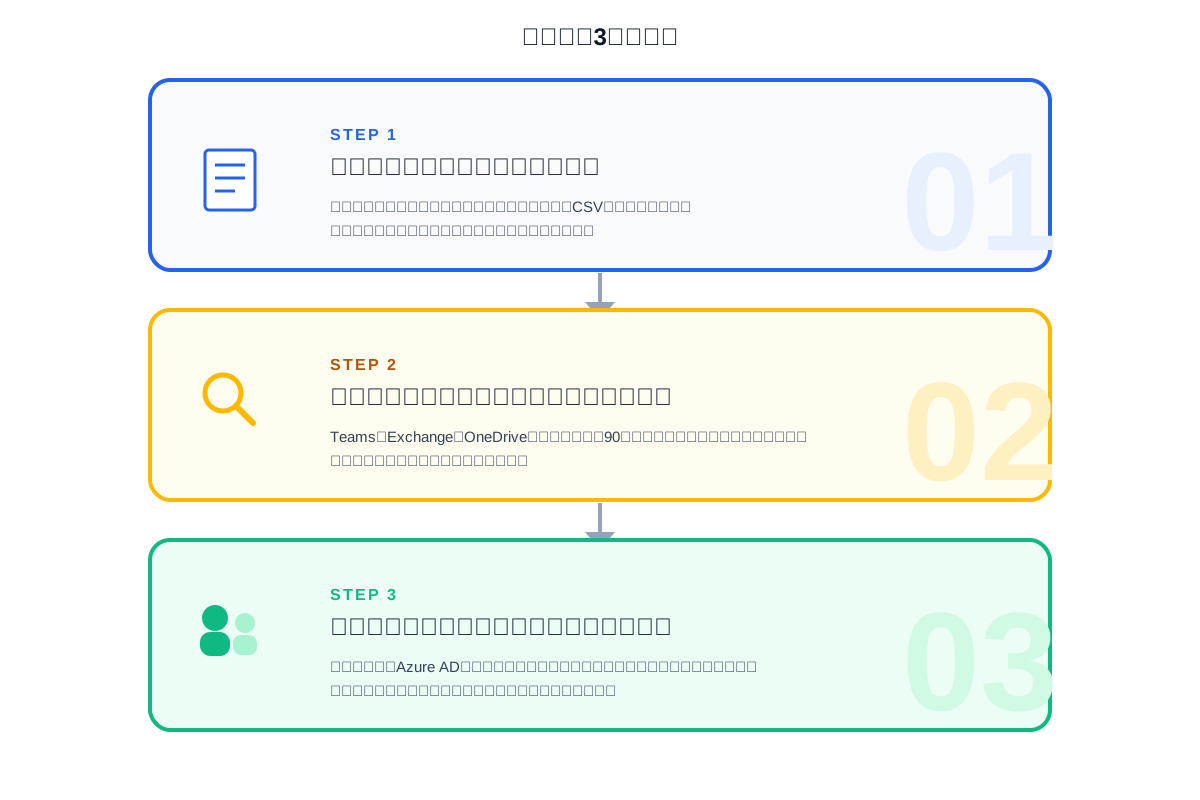
棚卸しは「割当状況の一覧化」「使用状況の確認」「異動・退職者の洗い出し」という3段階で進めるのが基本です。この順序を守ることで、管理センターの画面を何度も往復せずに効率的に作業を完結できます。
Step1:管理センターでライセンス割当状況を一覧化する方法
Microsoft 365管理センターの「ユーザー」>「アクティブなユーザー」画面からライセンス列を表示し、CSVエクスポートすることで全ユーザーの割当プランを一覧化できます。部署・役職の情報がAzure ADに登録されていれば、エクスポート後に部署別・プラン別でピボット集計し、偏りや重複を視覚的に把握するのが実務的な進め方です。
Step2:使用状況レポートで未使用・低利用ユーザーを抽出する方法
管理センターの「レポート」>「使用状況」メニューから、Teams・Exchange・OneDriveの各アクティビティレポートを確認し、90日以上ログインがないユーザーを抽出します。このレポートは過去180日分まで遡れるため、季節性のある休職者や育休取得者を誤って「不要アカウント」と判定しないよう、人事部門の休職者リストと突き合わせる工程を必ず挟むことが重要です。
Step3:退職者・異動者・休職者ライセンスを洗い出すチェックリスト
人事システムの退職・異動データとAzure ADのユーザー一覧を月次で突き合わせ、「退職日を過ぎてもライセンスが残っているアカウント」をリスト化します。チェック項目としては、退職日基準でのライセンス解除日、部署異動に伴う必要アプリの変更、休職中のライセンス一時停止の3点を押さえておくと漏れが起きにくくなります。
棚卸し結果を踏まえたライセンス最適化の進め方
棚卸しで現状を把握した後は、職種ごとに必要なアプリを定義し、過剰なプランを適正化する工程に進みます。ここを省略すると、せっかく棚卸しをしても同じ無駄がすぐに再発します。
E3/E5と下位プランのミックス戦略
役員・管理職など高度なセキュリティ機能やAI機能が必要な層にはE5、一般的なメール・Office利用が中心の層にはE3やBusiness Standardを割り当てる「ライセンスミックス」が基本戦略です。現場部門ごとに利用実態をヒアリングし、Teams会議中心か、メール中心か、Power BIなど高度な分析機能を使うかで必要プランを切り分けます。
不要なアドオン・重複ライセンスの見直しポイント
Power AutomateやVisioなど個別課金のアドオンは、利用部門が限定的であるにもかかわらず全社一律で付与されているケースが多く見られます。アドオンの要否判断や有償プランが必要になる条件についてはPower Automateの料金|有償が要る条件で整理していますので、見直しの際の参考になります。
棚卸しを一度きりで終わらせない運用サイクルの作り方
棚卸しは年1回のイベントではなく、四半期ごとの定期棚卸しと、退職・異動発生時の都度対応を組み合わせた運用サイクルにすることで無駄の再発を防げます。人事データとの自動突き合わせルールをあらかじめ決めておくことが、継続運用の鍵になります。
手動棚卸しの限界と自動化・ツール活用という選択肢
従業員数が一定規模を超えると、Excelベースの手動棚卸しは現実的に破綻し始めます。理由は、申請・承認・付与・解除という4つの工程をすべて人手で追跡すると、確認漏れと二重作業が増えやすくなるためです。
Excel・手作業での棚卸しが破綻する人数規模の目安
一般的に、従業員数が100〜150名を超えるあたりから、月次の異動・退職件数が手作業での追跡可能な範囲を超え始める傾向があります。この規模になると、棚卸し担当者1人あたりの作業時間が膨らみ、本来業務を圧迫する要因になりやすくなります。
申請〜承認〜付与プロセスの属人化が招く「気づかぬ過剰発行」
ライセンス付与の申請・承認フローが口頭やメールベースで属人化していると、承認者が過去の付与履歴を把握できず、同じユーザーに重複して高額プランを付与してしまう「気づかぬ過剰発行」が起きやすくなります。承認フローそのものの構築方法はMicrosoft 365で承認フローを作る方法【画面付き】で手順を解説していますので、まずは標準機能でどこまで自動化できるかを確認することをおすすめします。
1Approval for Microsoft 365でできること
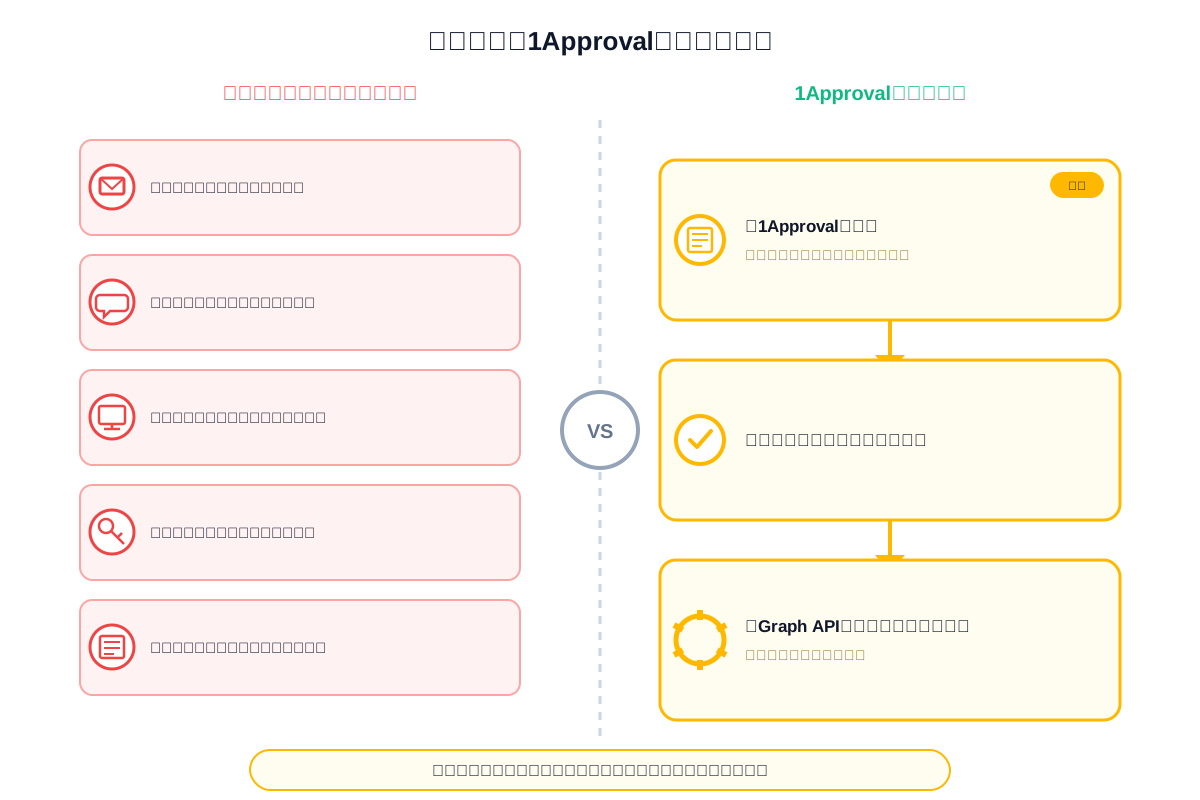
1Approval for Microsoft 365は、ライセンス申請の承認と同時にライセンス付与・解除までを自動実行する仕組みを提供します。承認完了をトリガーにMicrosoft Graph APIと連携してライセンスを自動付与するため、承認後に情シスが手動で管理センターを操作する工程自体が不要になり、過剰発行や付与漏れの温床をそもそも作らない運用に切り替えられます。
さらに、Microsoft 365以外にも複数のSaaSツールを並行利用している企業では、サービスごとに請求書やカード明細がバラバラに届き、経理担当者が月末に取引先ごとの支払い処理に追われがちです。1Approvalでは複数サービス・複数取引先の利用料を「月1回の法人一括請求」にまとめられるため、ライセンス費用を含めた支払い管理の手間を減らせます。加えて、承認が完了した時点でその購買データがそのまま経費データとして自動生成され、会計・経費精算システムと連携できる仕組みも備えているため、情シスは付与作業から、経理は請求書の突き合わせや経費入力の二度手間から、それぞれ解放されます。情シス・総務・経理それぞれの負担を減らす申請〜承認〜精算の自動化という観点で見ると、ライセンス管理の属人化を解消する一つの選択肢になるはずです。1Approval for Microsoft 365の詳細を見る
出張申請など他の社内申請フローとの連携設計についてはMicrosoft 365の出張申請|2フロー構成も参考になります。
よくある質問(FAQ)
Microsoft 365のライセンス棚卸しはどのくらいの頻度で行うべきですか?
四半期に1回の定期棚卸しが目安です。加えて、退職者・異動者が発生した都度、人事データとの突き合わせを行う運用にすることで、定期棚卸しの間に無駄が蓄積するのを防げます。
ライセンス棚卸しは管理者権限がないとできませんか?
はい、管理センターのユーザー一覧やライセンスレポートを閲覧するには、グローバル管理者またはライセンス管理者ロールが必要です。権限を持たない担当者は、IT部門に閲覧権限の付与を依頼するか、エクスポートされたCSVを共有してもらう形で棚卸し作業に参加することになります。
退職者のライセンスを外し忘れた場合、どんなリスクがありますか?
最大のリスクは、不要な月額課金が発生し続けるコスト損失です。それに加えて、退職者アカウントが残存することでメールボックスやOneDriveへの不正アクセスリスクが残るというセキュリティ面の問題も生じます。
ライセンス棚卸しと「ライセンスの見直し(プラン変更)」は何が違いますか?
棚卸しは「現状、誰にどのライセンスが割り当てられているかを把握する作業」であり、見直しは「棚卸し結果をもとに適正なプランへ変更する作業」です。棚卸しは現状把握、見直しはその後のアクションという位置づけで、両者はセットで実施して初めて効果が出ます。
申請・承認からライセンス付与、支払い・経費処理までを一体化した仕組みについて具体的に知りたい方は、1Approval for Microsoft 365の詳細を見るからサービス内容を確認できます。
まとめ|棚卸しを「一度きりの作業」で終わらせないために
Microsoft 365のライセンス棚卸しは、管理センターでの割当状況の一覧化、使用状況レポートによる未使用ユーザーの抽出、退職・異動者の洗い出しという3ステップで進めるのが基本です。そのうえで職種別のプランミックスを設計し、不要なアドオンを削減することで、価格改定前にコスト構造を適正化できます。
重要なのは、棚卸しを単発のプロジェクトで終わらせず、定期棚卸しと申請・承認フローの自動化を組み合わせて「無駄が発生しない仕組み」に変えることです。手動運用の限界を感じ始めたら、1Approval for Microsoft 365のように承認とライセンス付与を一体化できるツールの導入を検討する段階に来ています。まずは自社の申請・承認プロセスがどこで属人化しているかを洗い出すところから始めてみてください。
監修

伏見 匡矩
株式会社エイチ 代表取締役社長
株式会社エイチ代表取締役社長。出張手配・会場手配の実務を起点に、申請・承認から購買実行までを一体で扱う1Approvalを立ち上げ、事業責任者としてプロダクト設計に携わる。承認されたあとの購買・手配をどう自動化するかという観点から、Microsoft 365を基盤とした申請・承認の設計を扱っている。
経歴・運営者情報を見るこの記事のテーマ
あわせて読みたい
Power BIで承認状況を可視化する手順と内製化の壁
Power BIで承認状況を可視化する具体的な手順と、SharePoint・Power Automate連携で内製化する際につまずきやすいポイントを解説。承認後の業務完結まで見据えた設計のポイントも紹介します。
Power Appsで申請フォームを内製する方法|限界と使い分け
Power Apps・Power Automate・SharePointで申請フォームを内製する手順と、承認後の処理まで自動化しきれない限界、専用ワークフローサービスとの使い分け基準を解説します。
Microsoft 365で承認フローを作る方法【画面付き】
Power AutomateとTeamsを使ってMicrosoft 365上に承認ワークフローを構築する具体的な手順を、実際の管理画面キャプチャ付きで解説。フロー作成からTeamsでの承認体験、承認履歴の確認方法までを実務担当者向けに紹介します。
Google共有ドライブの権限設計ガイド|失敗しない進め方
Google共有ドライブの権限設計で押さえるべきアクセスレベルの仕様から、フォルダ構成の設計手順、運用後に直面する申請・承認の属人化対策までを情シス・総務担当者向けに解説します。
※記載されている会社名・製品名は各社の商標または登録商標です。