
Power Automateの料金|有償が要る条件
Power AutomateはMicrosoft 365に含まれますが、標準コネクタのクラウドフローに限られます。有償に落ちる境界線を承認フローの具体例で示し、1ステップでもプレミアムコネクタが混ざるとフロー全体が有償化する伝播ルール、無償の1日6,000要求という上限、所有者のライセンスで評価される仕組み、そして3年総額で専用製品と比べる方法までを整理します。
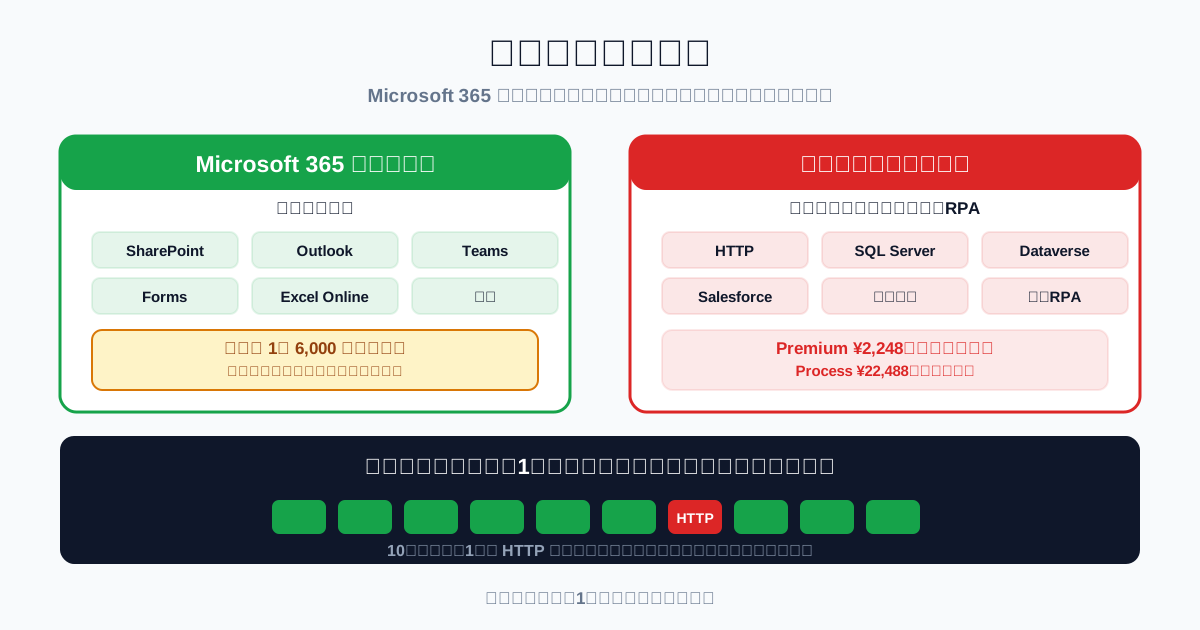
「Power AutomateはMicrosoft 365に含まれているから追加費用はかからない」——これは半分だけ正しい説明です。
含まれているのは標準コネクタのクラウドフローに限られます。そして承認フローを作り込んでいくと、ある日突然その境界を越えます。 しかも越えた瞬間にフローが止まるのではなく、作れるのに実行できない、という形で現れます。
本記事では、どこからが有償かを承認フローの具体で示し、見積もりの出し方まで整理します。
※ 本記事の料金・上限値は2026年9月時点で確認した公開情報です。改定されることがあるため、契約前にMicrosoftの公式ページで最新の条件をご確認ください。
この記事の要点
- Microsoft 365に含まれるのは標準コネクタのクラウドフローのみ。1日あたり6,000要求の上限があります。
- 1ステップでもプレミアムコネクタが混ざると、フロー全体が有償扱いになります。境界は「フロー単位」であって「ステップ単位」ではありません。
- 承認フローで最も引っかかるのはHTTPコネクタです。外部APIを1回叩くだけで有償になります。
- 有償は主に2つ。Power Automate Premium(ユーザー単位)とPower Automate Process(ボット単位)。
- ライセンスはフローの所有者で評価されます。 所有者が異動・退職して付け替えると、新しい所有者にライセンスが無ければ止まります。
- 価格より先に1日6,000要求の上限で詰まることがあります。件数の見積もりを先にしてください。
Microsoft 365に含まれる範囲
まず境界線です。
| 含まれる | 含まれない | |
|---|---|---|
| コネクタ | 標準コネクタ(SharePoint、Outlook、Teams、Excel Online、Forms、承認 など) | プレミアムコネクタ(HTTP、SQL Server、Dataverse、Salesforce、SAP、ServiceNow、カスタムコネクタ など) |
| フローの種類 | クラウドフロー | デスクトップフローの無人実行 |
| 1日の要求数 | 6,000 | — |
| Dataverse | 使えない | 有償で使える |
| AI Builder | 使えない | 有償で使える |
承認フローを作るだけなら、多くの場合これで足ります。 Formsで受けて、承認アクションで回して、SharePointリストに書いて、Teamsで通知する——ここまでは標準コネクタの範囲です。Microsoft 365で承認フローを作る方法で扱った基本形は、追加ライセンスなしで動きます。
問題はその先です。
有償に落ちる瞬間:承認フローの具体例
実務で境界を越えるのは、だいたい次の4パターンです。
1. 外部システムにデータを渡したくなる(HTTPコネクタ)
これが最も多いと思います。承認が降りたら会計システムや基幹システムのAPIを叩きたい。あるいはSlackやチャットツールに通知したい。
HTTPコネクタはプレミアムです。 「1回叩くだけ」でも有償になります。
しかも厄介なのは、最初の設計には入っていないことです。承認フローを作って動かし、運用が回り始めてから「これ、会計にも流したいね」という話が出ます。そこで初めて有償の話になります。
2. SQL Serverや社内DBを参照したくなる
承認者マスタや部門マスタを社内のSQL Serverに持っている場合です。SQL Serverコネクタはプレミアムなので、参照した時点で有償です。
回避するなら、マスタをSharePointリストに置く構成になります。この判断は承認者マスタの設計で扱った論点と重なります。
3. Dataverseを使いたくなる
申請の明細を親子で持ちたい、権限を細かく制御したい、という要件が出るとDataverseが候補になります。Dataverseは有償です。
Microsoft 365の出張申請で整理したとおり、Microsoft 365 E5を契約していてもDataverseは使えません。 ここは誤解が多い部分です。
4. 既存システムの画面を自動操作したくなる(RPA)
承認後の入力作業を自動化したい、という要件です。Power Automate Desktop 自体はWindowsに含まれますが、組織で無人実行(誰もPCの前にいない状態で動かす)するなら有償です。
最も重要なルール:有償はフロー単位で伝播する
ここを知らないと見積もりを誤ります。
1つのフローの中で、1ステップでもプレミアムコネクタを使うと、そのフロー全体が有償扱いになります。
つまり、
- 9ステップが標準コネクタ、1ステップだけHTTP → フロー全体が有償
- そのフローを動かすために、ライセンスが必要
「プレミアムを使う部分だけ課金される」ではありません。境界はフロー単位です。
回避策と、その限界
標準コネクタだけのフローと、プレミアムを使うフローを分けることはできます。前者は無償のまま、後者だけライセンスを当てる構成です。
ただし分けると、
- フロー間の受け渡しが必要になる(子フロー呼び出し、リストへの書き込みをトリガーにするなど)
- 実行履歴が分断され、追いにくくなる
- フローが止まったときの切り分けが難しくなる
分ける価値があるかは、対象人数で決まります。 承認フローの関係者が5人なら分ける価値がありますが、50人なら管理コストのほうが高くつきます。
有償プランの構成
主なものは2つです。
| Power Automate Premium | Power Automate Process | |
|---|---|---|
| 課金単位 | ユーザー | ボット(プロセス) |
| 価格 | 月額 ¥2,248/ユーザー | 月額 ¥22,488/ボット |
| プレミアムコネクタ | ○(600以上) | ○ |
| 有人デスクトップRPA | ○ | ○ |
| 無人デスクトップRPA | × | ○ |
| Dataverse | ○ | ○ |
| AI Builder(文書処理) | ○ | ○ |
| 1日のアクション上限 | 40,000/ユーザー | 250,000/ライセンス |
このほか、Azureホスト型の Hosted Process(月額 $215/ボット)もあります。
どちらを選ぶか
人数で決まります。
- Premium — プレミアムコネクタを使うフローに関わる人が少数のとき。人数×単価で増える
- Process — 特定の業務プロセスを、人数に関係なく動かしたいとき。無人RPAが必要なら必須
月額 ¥22,488 は Premium の約10人分です。関係者が10人を超えるなら Process のほうが安くなるという目安が立ちます。ただし Process はフロー(プロセス)単位なので、複数のフローを有償化したいなら本数分必要になります。
価格より先に詰まることがある:1日6,000要求
見落とされやすいのがこちらです。
Microsoft 365に含まれる範囲には、1日あたり6,000要求という上限があります。プレミアムコネクタを1つも使っていなくても、ここに当たります。
「要求」はフローの実行回数ではなく、アクションの実行回数に近いものです。10ステップのフローなら1回の実行で複数の要求を消費します。
つまり、
- 1日に承認フローが50件走る
- 1件あたり15アクション
- → 750要求/日。余裕があります
しかし、
- 申請が1日300件
- ループで明細を1行ずつ処理している(20行なら20回)
- → 一気に上限が見えてきます
ループ処理が入るフローは、要求数が跳ねます。 交通費明細を1行ずつ処理する、といった作りは典型です。
なお、これとは別にコネクタ側の保護制限もあります。たとえばSharePointコネクタは1分あたり600アクションに制限されています。ライセンスとは別の軸の制限なので、両方を見る必要があります。
件数の見積もりを、価格の見積もりより先にしてください。 上限に当たると、有償化しても解決しないことがあります(設計を直す必要が出ます)。
ライセンスはフローの所有者で評価される
運用に入ってから効いてくる話です。
フローは、その所有者のライセンスで評価されます。 所有者がプレミアムライセンスを持っていれば、プレミアムコネクタを含むフローが動きます。
問題は人事異動と退職です。
作成者が異動して、フローの所有者を別の人に付け替えたとします。新しい所有者にライセンスが無ければ、そのフローは止まります。 しかも止まるのは付け替えた直後ではなく、次にプレミアムコネクタのステップに到達したときです。
これは承認フローが止まる原因で扱った「気づいたらフローがオフになっていた」の一因でもあります。
対策は2つです。
- 所有者を個人にしない — 共同所有者を複数立てる、またはサービスアカウントを所有者にする
- 有償ライセンスの割り当て先を台帳で管理する — 誰のライセンスでどのフローが動いているかを一覧にしておく
2番目が無いと、ライセンスを剥がした瞬間に、何が止まるか分からない状態になります。
3年の総額で考える
ここが判断のしどころです。内製の費用は月額だけではありません。
試算の例(プレミアムコネクタを使う承認フローを、20名で使う場合)
| 項目 | 3年の総額 |
|---|---|
| Power Automate Premium(¥2,248 × 20名 × 36か月) | 約 162万円 |
| 初期構築の工数(設計・実装・テスト) | 人件費として別途 |
| 保守の工数(仕様変更・障害対応・所有者管理) | 人件費として別途 |
| 作った人が異動したときの引き継ぎ | 見積もりに入らないことが多い |
162万円はライセンスだけの金額です。ここに工数が乗ります。
専用のワークフロー製品と比べるなら、この総額で並べてください。ワークフローシステム比較で料金の相場を整理しています。
そして内製で見落とされやすいのが3行目と4行目です。Power Automateで稟議フローは作れる?で扱ったとおり、内製が破綻するのは作った瞬間ではなく、作った人がいなくなったときです。
よくある質問(FAQ)
承認フローだけなら本当に無料ですか?
Forms・SharePoint・Teams・承認アクションの範囲なら、追加ライセンスなしで動きます。ただし1日6,000要求の上限があります。 件数が多い、またはループ処理が入る場合は、無料の範囲で収まるかを先に確認してください。
どのコネクタがプレミアムか、事前に分かりますか?
Power Automateの画面上でコネクタにプレミアムの表示が出ます。ただし設計段階で気づかず、実装してから判明することが多いので、要件を洗い出した時点で使うコネクタを一覧化することをおすすめします。特にHTTPコネクタは要注意です。
フローは作れたのに実行できないのはなぜですか?
プレミアムコネクタを含むフローは、作成はできても実行にライセンスが必要です。テスト環境では動いたのに本番で動かない、という場合はライセンスの割り当てを確認してください。
試用版で試せますか?
Power Automate Premium には試用の仕組みがあります。ただし期限が切れると止まります。 試用期間中に本番運用を始めてしまい、期限切れで止まる、というのは避けたいパターンです。
Microsoft 365 E5ならDataverseも使えますか?
使えません。 E5にPower Automateの標準コネクタの権利は含まれますが、Dataverseは別ライセンスです。ここは誤解が多いので、設計前に確認してください。
Power Automate Desktop は無料ではないのですか?
Windows 10/11に含まれており、有人(自分がPCの前にいる状態)での個人利用は無償の範囲です。ただし組織で無人実行する、複数マシンに展開する、クラウドのプレミアムコネクタと組み合わせるといった使い方には有償ライセンスが必要になります。
1Approvalでの実現方法
1Approvalは、いま作ったPower Automateの承認フローの上で、承認が降りた時点で購買や手配まで完了させる仕組みです。ライセンスの観点では、次の関係になります。
- 承認フローは標準コネクタのままでよい — 承認の部分はMicrosoft 365に含まれる範囲で組める
- 外部システムとの接続を自前で持たなくてよい — HTTPコネクタで会計や購買サイトを叩く実装が不要になるため、そこを理由とした有償化が起きない
- 所有者のライセンス管理から外れる — フローの所有者が異動しても、承認の先の処理は止まらない
つまり、有償に落ちる4つのパターンのうち、1(外部API)と3(Dataverse)を回避できます。 承認そのものは標準の範囲で、その先は製品側が持つ、という分担です。
内製と製品購入のどちらが安いかは、3年の総額で比べてください。関係者の人数、フローの本数、そして保守を誰が担うかで答えが変わります。試算はお手伝いできます。
まとめ
Power AutomateがMicrosoft 365に含まれるのは事実ですが、標準コネクタのクラウドフローに限られ、1日6,000要求の上限があります。
有償に落ちるのは主に4パターン。外部API(HTTP)・社内DB(SQL Server)・Dataverse・無人RPAです。とくにHTTPコネクタは、運用が回り始めてから「会計にも流したい」という形で出てくるため、最初の見積もりに入っていないことが多いです。
そして境界はフロー単位です。10ステップ中1ステップがプレミアムなら、フロー全体が有償になります。
判断するときは、価格より先に件数を見積もってください。 1日6,000要求の上限は、有償化しても設計を直さないと解決しません。
そのうえで、3年の総額で専用製品と比べてください。ライセンス費用だけでなく、構築と保守の工数、そして作った人がいなくなったときの引き継ぎまで含めるのが、実態に近い比較になります。
主な参照先
監修

伏見 匡矩
株式会社エイチ 代表取締役社長
株式会社エイチ代表取締役社長。出張手配・会場手配の実務を起点に、申請・承認から購買実行までを一体で扱う1Approvalを立ち上げ、事業責任者としてプロダクト設計に携わる。承認されたあとの購買・手配をどう自動化するかという観点から、Microsoft 365を基盤とした申請・承認の設計を扱っている。
経歴・運営者情報を見るこの記事のテーマ
あわせて読みたい
差し戻しはなぜ減らないのか|手戻りを設計で潰す
申請の差し戻しが減らないのは申請者の不注意ではなく、承認者が指摘しにくい・同じ項目を複数部署が重複チェックしている・何を直すか書かれていないという3つの構造によるものです。差し戻しを4種類に分け、どこで止めるべきかを整理し、チェックの分担と入力時点の制御で手戻りを減らす設計をまとめます。
Power Automateで稟議フローは作れる?内製の限界
Power Automateで日本企業の稟議に必要な多段階承認・金額分岐・合議・代理承認・差し戻しをどこまで実装できるかを、承認アクションの種類の使い分けと実装パターンから整理。内製を続けるか専用ツールへ移行するかの判断基準まで解説します。
Power Automateの承認フローが止まる原因10選
Power Automateの承認フローが進まない・承認依頼が届かない・承認したのに後続が動かないといったトラブルを、実行履歴での切り分け手順と10の原因別に整理。タイムアウト、代理承認、接続エラー、フローの自動オフへの対処法と、停滞を防ぐ設計のポイントまで解説します。
GASで承認フローを自動化する方法と限界
GoogleフォームとスプレッドシートをGASで連携し、承認フローを無料で自動化する手順を解説。実装方法から運用上の限界、専用ワークフローシステムへの乗り換え基準まで紹介します。
※記載されている会社名・製品名は各社の商標または登録商標です。